买了个境外的VPS又不想在里头安装桌面环境,又想在VPS这个网络环境下上网查查资料或者注册什么的。既然要上网那就免不了使用图形界面来运行个浏览器。所以这里找到一个不错的方案,它能把一个完整的 Ubuntu or CentOS 桌面,连同 Firefox、Chromium 浏览器,一起打包进一个 Docker 容器里。然后通过 VNC 或浏览器(noVNC)远程连接使用。
安装docker
首先需要在VPS上安装docker。
# CentOS、Debian、Ubuntu 安装 Docker
curl -sSL https://get.docker.com/ | sh
systemctl start docker
systemctl enable docker
安装VNC容器
运行一个带有“无头”VNC 会话、Xfce 桌面环境以及预装的 Firefox 和 Chrome 浏览器amd64 架构
# 启动一个带有“无头”VNC 会话、Xfce 桌面环境以及预装的 Firefox 和 Chrome 浏览器
docker run -d -p 6901:6901 -e VNC_PW=vncpassword --restart always consol/debian-xfce-vnc
arm64 架构
# 启动一个带有“无头”VNC 会话、Xfce 桌面环境以及预装的 Firefox 和 Chrome 浏览器
docker run -d -p 6901:6901 -p 5901:5901 -e VNC_PW=vncpassword --restart always --privileged -v /dev/bus/usb:/dev/bus/usb --user 0 neuroidss/ubuntu-xfce-vnc:latest
用法和控制
如果容器已按上述方式启动,就可以通过以下选项之一进行连接:
通过 VNC Viewer客户端连接:
IP:5901连接,默认密码:vncpassword通过noVNC HTML5 完整客户端连接:
http://你VPS的IP:6901/vnc.html,默认密码:vncpassword通过noVNC HTML5 精简客户端连接:
http://你VPS的IP:6901/?password=vncpassword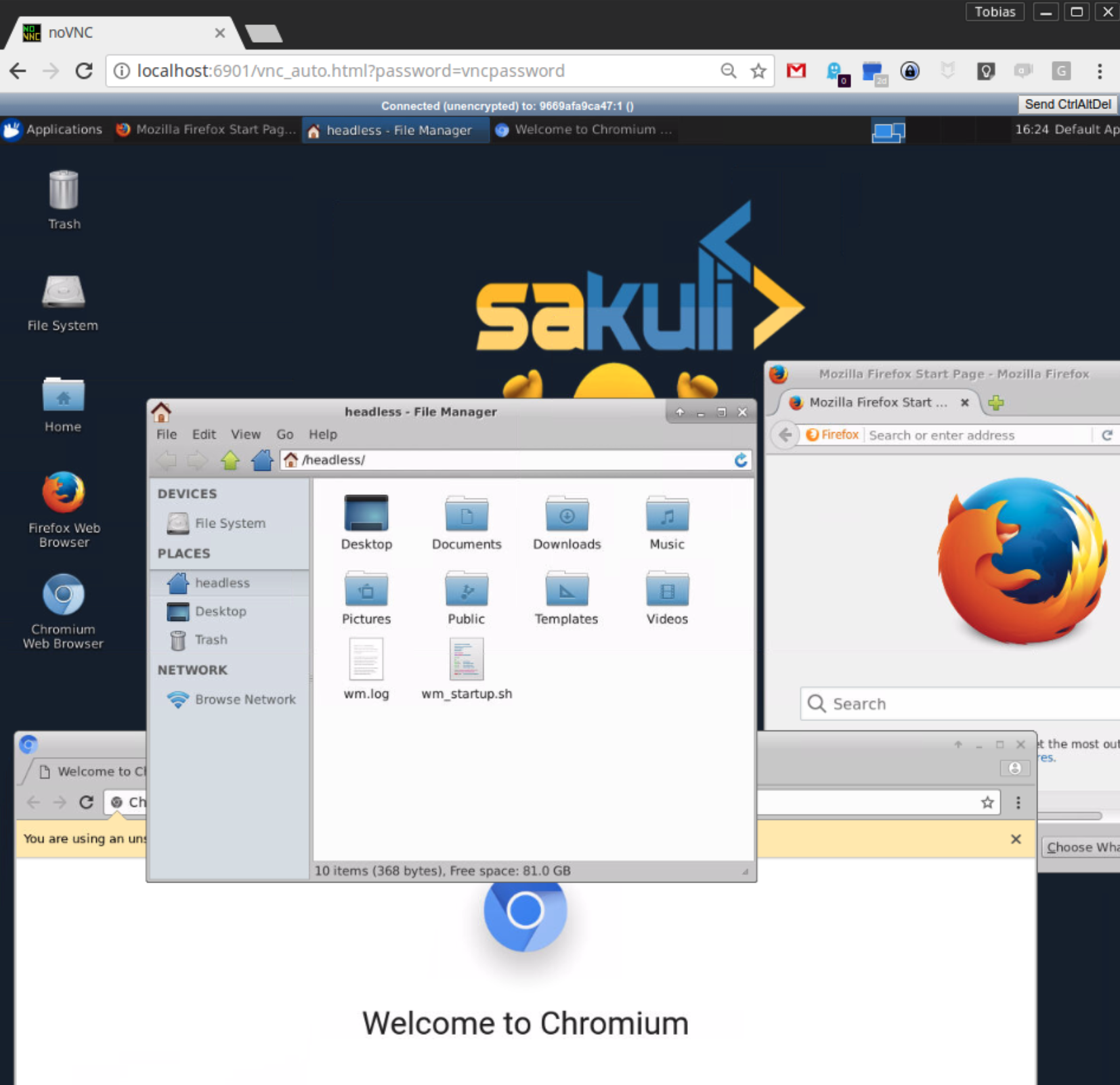
参考文献
带有“无头”VNC会话的Docker容器镜像
带有“无头”VNC 会话、Xfce 桌面环境以及预装的 Firefox 和 Chrome 浏览器


2 条评论
非常好。
学习了,非常感谢