Proxmox VE PVE 9.X使用合集篇--持续更新
注意,本篇文章仅记录Proxmox VE 9.X版本日常的使用设置,低于9.0版本的可能不适用。
PVE换源
更换国内源主要是为了解决网络访问问题、提升下载速度、确保系统更新的可靠性,同时避免付费订阅的要求。
更换系统源
中科大源
# 替换 Debian 官方源和安全源为中科大源
sed -i 's/deb.debian.org/mirrors.ustc.edu.cn/g' /etc/apt/sources.list.d/debian.sources
sed -i 's/security.debian.org/mirrors.ustc.edu.cn/g' /etc/apt/sources.list.d/debian.sources
更换企业源
中科大源
# 关闭官方订阅企业源
sed -i '/Types:/a Enabled: false' /etc/apt/sources.list.d/pve-enterprise.sources
# 新增无订阅企业源为中科大源
cat > /etc/apt/sources.list.d/pve-no-subscription.sources <<EOF
Types: deb
URIs: https://mirrors.ustc.edu.cn/proxmox/debian/pve
Suites: trixie
Components: pve-no-subscription
Signed-By: /usr/share/keyrings/proxmox-archive-keyring.gpg
EOF
更换Ceph源
# 匹配当前Ceph版本和系统版本并更换为社区无订阅的中科大源
if [ -f /etc/apt/sources.list.d/ceph.sources ]; then
  CEPH_CODENAME=`ceph -v | grep ceph | awk '{print $(NF-1)}'`
  source /etc/os-release
  cat > /etc/apt/sources.list.d/ceph.sources <<EOF
Types: deb
URIs: https://mirrors.ustc.edu.cn/proxmox/debian/ceph-$CEPH_CODENAME
Suites: $VERSION_CODENAME
Components: no-subscription
Signed-By: /usr/share/keyrings/proxmox-archive-keyring.gpg
EOF
fi
执行更新
# 更新软件包并将系统升级到最新
apt update && apt dist-upgrade -y
LXC容器更源
中科大源
# 备份APLInfo.pm
cp /usr/share/perl5/PVE/APLInfo.pm /usr/share/perl5/PVE/APLInfo.pm_back
# 替换为中科大源:
sed -i 's|http://download.proxmox.com|https://mirrors.ustc.edu.cn/proxmox|g' /usr/share/perl5/PVE/APLInfo.pm
# 重启服务后生效
systemctl restart pvedaemon.service
PVE常用优化脚本
# 一键给PVE增加温度和CPU频率显示;硬盘信息;取消弹窗订阅;
(curl -Lf -o /tmp/temp.sh https://raw.githubusercontent.com/a904055262/PVE-manager-status/main/showtempcpufreq.sh || curl -Lf -o /tmp/temp.sh https://mirror.g hproxy.com/https://raw.githubusercontent.com/a904055262/PVE-manager-status/main/showtempcpufreq.sh) && chmod +x /tmp/temp.sh && /tmp/temp.sh remod
删除local-lvm将空间合并到local
删除local-lvm将空间合并到local目录池让空间最大化。
# 使用命令删除local-lvm
lvremove /dev/pve/data
# 输入y,确认,输出以下信息即成功
Do you really want to remove active logical volume pve/data? [y/n]: y
  Logical volume "data" successfully removed.
# 再将local-lvm的空间转移到pve-root
lvextend -rl +100%FREE /dev/pve/root
# 输出以下信息即合并local分区成功
Size of logical volume pve/root changed from <9.75 GiB (2495 extents) to <19.50 GiB (4991 extents).
  Logical volume pve/root successfully resized.
resize2fs 1.47.0 (5-Feb-2023)
Filesystem at /dev/mapper/pve-root is mounted on /; on-line resizing required
old_desc_blocks = 2, new_desc_blocks = 3
The filesystem on /dev/mapper/pve-root is now 5110784 (4k) blocks long.删除了lvm-thin之后,还需要在Web删除local-lvm才算完成。
禁止PVE修改网卡名称
如果你有经常移除或更换PCI-E设备的需求,如增加个显卡,硬盘转接卡,网卡之类的 PCIe 设备,PVE都会自动修改网卡名,导致访问不了PVE后台,网卡灯不亮的原因。(9.1版本后pve将网卡名统一命名为nicX,如果不是可以使用以下方法绑定网卡和网卡名的对应关系)
使用绑定网卡名和mac地址对应关系,这样即使拔除pcie设备也不会对网卡名发生变动。
使用ip -c a来查看自己设备的网卡名和mac地址。以下是执行信息:
root@pve9:~# ip -c a
1: lo: <LOOPBACK,UP,LOWER_UP> mtu 65536 qdisc noqueue state UNKNOWN group default qlen 1000
    link/loopback 00:00:00:00:00:00 brd 00:00:00:00:00:00
    inet 127.0.0.1/8 scope host lo
       valid_lft forever preferred_lft forever
    inet6 ::1/128 scope host noprefixroute
       valid_lft forever preferred_lft forever
2: nic0: <BROADCAST,MULTICAST,UP,LOWER_UP> mtu 1500 qdisc mq master vmbr0 state UP group default qlen 1000
    link/ether a0:36:9f:0f:e4:fb brd ff:ff:ff:ff:ff:ff
    altname enxa0369f0fe4fb
3: vmbr0: <BROADCAST,MULTICAST,UP,LOWER_UP> mtu 1500 qdisc noqueue state UP group default qlen 1000
    link/ether a0:36:9f:0f:e4:fb brd ff:ff:ff:ff:ff:ff
    inet 10.10.10.253/24 scope global vmbr0
       valid_lft forever preferred_lft forever
    inet6 fe80::a236:9fff:fe0f:e4fb/64 scope link proto kernel_ll
valid_lft forever preferred_lft forever使用nano命令创建一个网卡和mac地址的绑定关系nano /usr/lib/systemd/network/10-custom-nic0.link
[Match]
MACAddress=a0:36:9f:0f:e4:fb

[Link]
Name=nic0改完后记得改下网卡配置信息可以在Web网页的网络上修改,也可以手动编辑/etc/network/interfaces网络配置,替换绑定的网卡名。
为PVE开启IPv6
使用nano命令编辑网络配置文件nano /etc/network/interfaces
# 在你的vmbr虚拟网桥底下加入以下参数,如虚拟网桥vmbr0
post-up echo "2" > /proc/sys/net/ipv6/conf/vmbr0/accept_ra
修改后效果:
auto lo
iface lo inet loopback

iface nic0 inet manual

auto vmbr0
iface vmbr0 inet static
        address 10.10.10.250/24
        gateway 10.10.10.10
        bridge-ports nic0
        bridge-stp off
        bridge-fd 0
        post-up echo "2" > /proc/sys/net/ipv6/conf/vmbr0/accept_ra

source /etc/network/interfaces.d/*
重启PVE,输入ip -c a就能查看获取的ipv6地址
root@pve9:~# ip -c a
1: lo: <LOOPBACK,UP,LOWER_UP> mtu 65536 qdisc noqueue state UNKNOWN group default qlen 1000
    link/loopback 00:00:00:00:00:00 brd 00:00:00:00:00:00
    inet 127.0.0.1/8 scope host lo
       valid_lft forever preferred_lft forever
    inet6 ::1/128 scope host noprefixroute
       valid_lft forever preferred_lft forever
2: nic0: <BROADCAST,MULTICAST,UP,LOWER_UP> mtu 1500 qdisc pfifo_fast master vmbr0 state UP group default qlen 1000
    link/ether e0:d5:5e:a8:2c:c4 brd ff:ff:ff:ff:ff:ff
    altname enp0s31f6
3: vmbr0: <BROADCAST,MULTICAST,UP,LOWER_UP> mtu 1500 qdisc noqueue state UP group default qlen 1000
    link/ether e0:d5:5e:a8:2c:c4 brd ff:ff:ff:ff:ff:ff
    inet 10.10.10.250/24 scope global vmbr0
       valid_lft forever preferred_lft forever
    inet6 2408:8256:f183:5cb:e1d5:8eff:fea8:2cc4/64 scope global dynamic mngtmpaddr
       valid_lft 255773sec preferred_lft 169373sec
    inet6 fe80::e2d5:5eff:fea8:2cc4/64 scope link
最后再配置一下ipv6的DNS即可
    cat <<EOF > /etc/resolv.conf
search pve9
nameserver 223.5.5.5
nameserver 8.8.8.8
nameserver 2400:3200::1
EOF
如果要固定IPv6地址,在网页上固定就行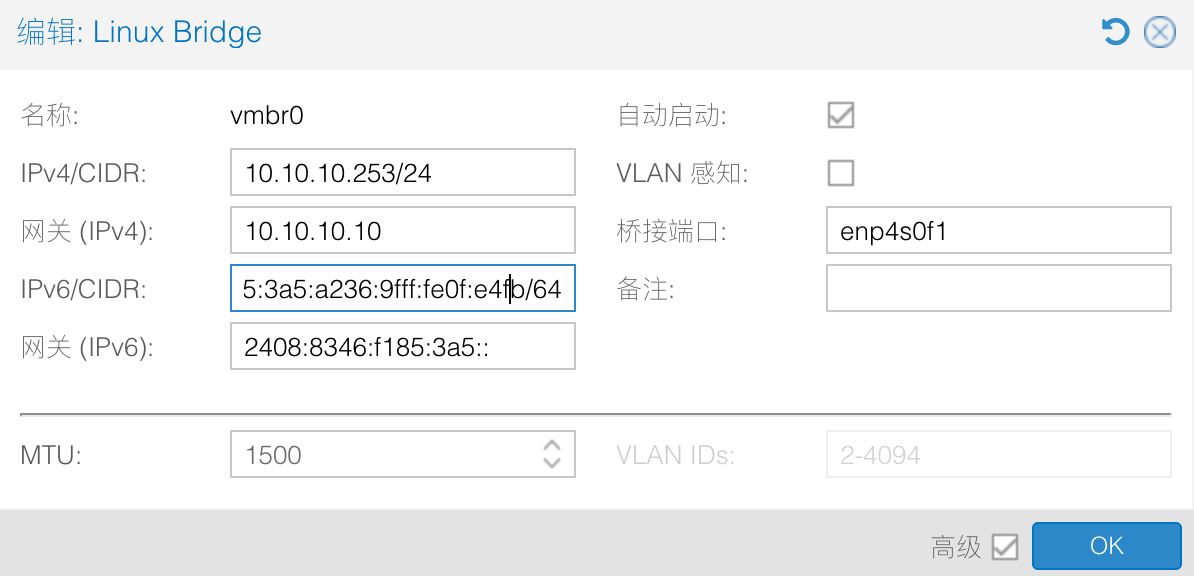
开启硬件直通
从Proxmox VE 8.0 开始,系统在检测到CPU和芯片组支持 IOMMU 的情况下,会自动启用内核参数,用户通常无需手动在 GRUB 中添加 intel_iommu=on 参数。只需要在主板BIOS开启IO虚拟化功能就能正常直通了。英特尔为vt-d,AMD平台是iommu。
Intel CPU
如你的PVE是用GRUB启动则修改/etc/default/grub ,如你的PVE是用Systemd启动则修改/etc/kernel/cmdline
GRUB启动
nano /etc/default/grub
# 开启iommu分组,在里面找到:GRUB_CMDLINE_LINUX_DEFAULT="quiet"项将其修改为
GRUB_CMDLINE_LINUX_DEFAULT="quiet intel_iommu=on iommu=pt pcie_acs_override=downstream,multifunction"
# 更新grub
update-grub
# 更新后重启PVE
reboot
Systemd启动
nano /etc/kernel/cmdline
# 注释掉原来的,替换以下参数即可
root=ZFS=rpool/ROOT/pve-1 boot=zfs intel_iommu=on iommu=pt pcie_acs_override=downstream,multifunction
# 更新Systemd
proxmox-boot-tool refresh
# 更新后重启PVE
reboot
AMD CPU
如你的PVE是用GRUB启动则修改/etc/default/grub ,如你的PVE是用Systemd启动则修改/etc/kernel/cmdline
GRUB启动
nano /etc/default/grub
# 开启iommu分组,在里面找到:GRUB_CMDLINE_LINUX_DEFAULT="quiet"项将其修改为
GRUB_CMDLINE_LINUX_DEFAULT="quiet amd_iommu=on iommu=pt pcie_acs_override=downstream,multifunction"
# 更新grub
update-grub
# 更新后重启PVE
reboot
Systemd启动
nano /etc/kernel/cmdline
# 注释掉原来的,替换以下参数即可
root=ZFS=rpool/ROOT/pve-1 boot=zfs amd_iommu=on iommu=pt pcie_acs_override=downstream,multifunction
# 更新Systemd
proxmox-boot-tool refresh
# 更新后重启PVE
reboot
intel_iommu=on iommu=pt: 为 Intel 平台启用 IOMMU 并设置为透传模式。pcie_acs_override=downstream,multifunction: 绕过 PCIe 访问控制服务 (ACS) 的检查,用于解决某些硬件组无法单独直通的问题验证是否开启直通
# 验证是否开启iommu
dmesg | grep iommu
或者
dmesg | grep -e DMAR -e IOMMU -e AMD-Vi
出现如下例子。则代表成功
[ 1.341100] pci 0000:00:00.0: Adding to iommu group 0
[ 1.341116] pci 0000:00:01.0: Adding to iommu group 1
[ 1.341126] pci 0000:00:02.0: Adding to iommu group 2
[ 1.341137] pci 0000:00:14.0: Adding to iommu group 3
[ 1.341146] pci 0000:00:17.0: Adding to iommu group 4
此时输入命令
find /sys/kernel/iommu_groups/ -type l
#出现很多直通组,就代表成功了。如果没有任何东西,就是没有开启
显卡直通
屏蔽设备
因为要直通显卡设备给虚拟机,这里需要将显卡设备添加到黑名单列表pve-blacklist.conf
屏蔽显卡黑名单
nano /etc/modprobe.d/pve-blacklist.conf
# 直通AMD显卡,请使用下面命令
blacklist radeon
blacklist amdgpu
# 直通NVIDIA显卡,请使用下面命令
blacklist nouveau
blacklist nvidia
blacklist nvidiafb
# 直通INTEL核显,请使用下面命令
blacklist i915
blacklist snd_hda_intel
blacklist snd_hda_codec_hdmi
# 允许不安全的设备中断
options vfio_iommu_type1 allow_unsafe_interrupts=1
屏蔽蓝牙黑名单
蓝牙走USB控制器,如果需要将蓝牙给虚拟机使用,则做下屏蔽
echo "blacklist btusb" >> /etc/modprobe.d/bluetooth-blacklist.conf
echo "blacklist bluetooth" >> /etc/modprobe.d/bluetooth-blacklist.conf
执行更新initramfs
# 更新initramfs
update-initramfs -u -k all
# 重启
reboot
ROM文件下载
如出现显卡直通后黑屏无法显示,可以尝试自行提取vbios.bin或者从以下网站下载对应显卡的rom文件进行加载。将rom文件放到/usr/share/kvm目录下
# AMD/ATI/NVIDIA显卡vbios.bin下载路径
https://techpowerup.com/vgabios
# 来着B站李晓流提供的Intel核显6-14代通用rom文件
wget -O igd.rom https://yangwenqing.com/files/pve/rom/6-14.rom
# 来着B站李晓流提供的Intel核显11-14代通用rom文件
wget -O igd.rom https://yangwenqing.com/files/pve/rom/intel_11-14th.rom
# 来着B站大大帅666提供的Intel核显6-13代通用rom文件
wget -O igd.rom https://yangwenqing.com/files/pve/rom/intel_6-13th.rom
# 来着B站李晓流提供的AMD核显3000-7000系列通用rom文件
wget -O amd3k-7k.rom https://yangwenqing.com/files/pve/rom/AMD_3k-7k.rom
# 来着B站爱折腾的老高提供的Intel核显10-13代通用rom文件
wget -O igd.rom https://yangwenqing.com/files/pve/rom/intel_10-13th.rom
# 来着B站大大帅666提供的Intel核显10-13代通用rom文件
wget -O igd.rom https://yangwenqing.com/files/pve/rom/intel_13500h-10600.rom
# 来着B站大大帅666提供的Intel核显6-10代通用rom文件
wget -O igd.rom https://yangwenqing.com/files/pve/rom/intel_6-10th.rom
# 来着B站大大帅666提供的Intel核显10-12代(不花屏)通用rom文件
wget -O igd.rom https://yangwenqing.com/files/pve/rom/intel_10-12th.rom
# 来着B站爱折腾的老高提供的Intel核显12代奔腾8505 rom文件
wget -O igd.rom https://yangwenqing.com/files/pve/rom/8505_gop.rom
# AMD 5500U核显通用vbios.bin文件
wget -O 5500Uvbios.bin https://yangwenqing.com/files/pve/rom/amd_5500u_vbios.bin
# AMD 5600U-5800U核显通用vbios.bin文件
wget -O 5600U-5800Uvbios.bin https://yangwenqing.com/files/pve/rom/amd_5600u_5800u_vbios.bin
# AMD 5825U核显通用vbios.bin文件
wget -O 5825Uvbios.bin https://yangwenqing.com/files/pve/rom/amd_5825u_vbios.bin
# 来着B站爱折腾的老高提供的Intel核显N95_100_200_300通用rom文件
wget -O igd.rom https://yangwenqing.com/files/pve/rom/N95_100_200_300_gop.rom
Intel核显直通Win10
查看设备ID
在PVE Shell 执行
更新pci设备信息
update-pciids查看核显及声卡
lspci -D -nnk | grep VGA
lspci -D -nnk | grep AudioIntel的核显和声卡ID通常为:0000:00:02.0和0000:00:1f.3
Win虚拟机建立及环境设置
创建win10虚拟机
名称:自定义
光驱挂载:Win安装ISO镜像
系统中显卡:默认
机型:q35
BIOS:OVMF
EFI分区:UEFI(OVMF)需要
磁盘:SCSI 大小100G(按需设置,或硬盘直通)
CPU:host 核心数量4(如N5105共4核,按需设置)
内存:4G及以上(核显直通建议)
网络:virtIO(半虚拟化或网卡直通)网卡
建立好虚拟机后
添加CD/DVD设备1个,挂载virtIO驱动ISO镜像
添加PCI设备:
添加显卡(0000:00:02.0)
添加声卡(0000:00:1f.3)
添加USB键鼠
配置虚拟机启动文件
配置虚拟机conf文件,添加ROM文件指向:
nano /etc/pve/qemu-server/虚拟机序号.conf
# 在顶部添加以下参数
args: -set device.hostpci0.x-igd-gms=0x2
# 上方参数没画面可以换以下这个参数,如黑屏闪屏将参数x-igd-gms=0x2改为0x8
args: -set device.hostpci0.bus=pcie.0 -set device.hostpci0.addr=0x02.0 -set device.hostpci0.x-igd-gms=0x2 -set device.hostpci0.x-igd-opregion=on
# 同时将核显pci设备添加一个vbios的rom文件
hostpci0: 0000:00:02.0,romfile=igd.rom
ctrl+x,y,回车保存退出
驱动资源下载
# 7~10代核显驱动:
https://www.intel.cn/content/www/cn/zh/download/776137/intel-7th-10th-gen-processor-graphics-windows.html
# 11~13代核显驱动:
https://www.intel.cn/content/www/cn/zh/download/785597/intel-arc-iris-xe-graphics-windows.html
AMD核显直通Win10
提前在BIOS开启以下设置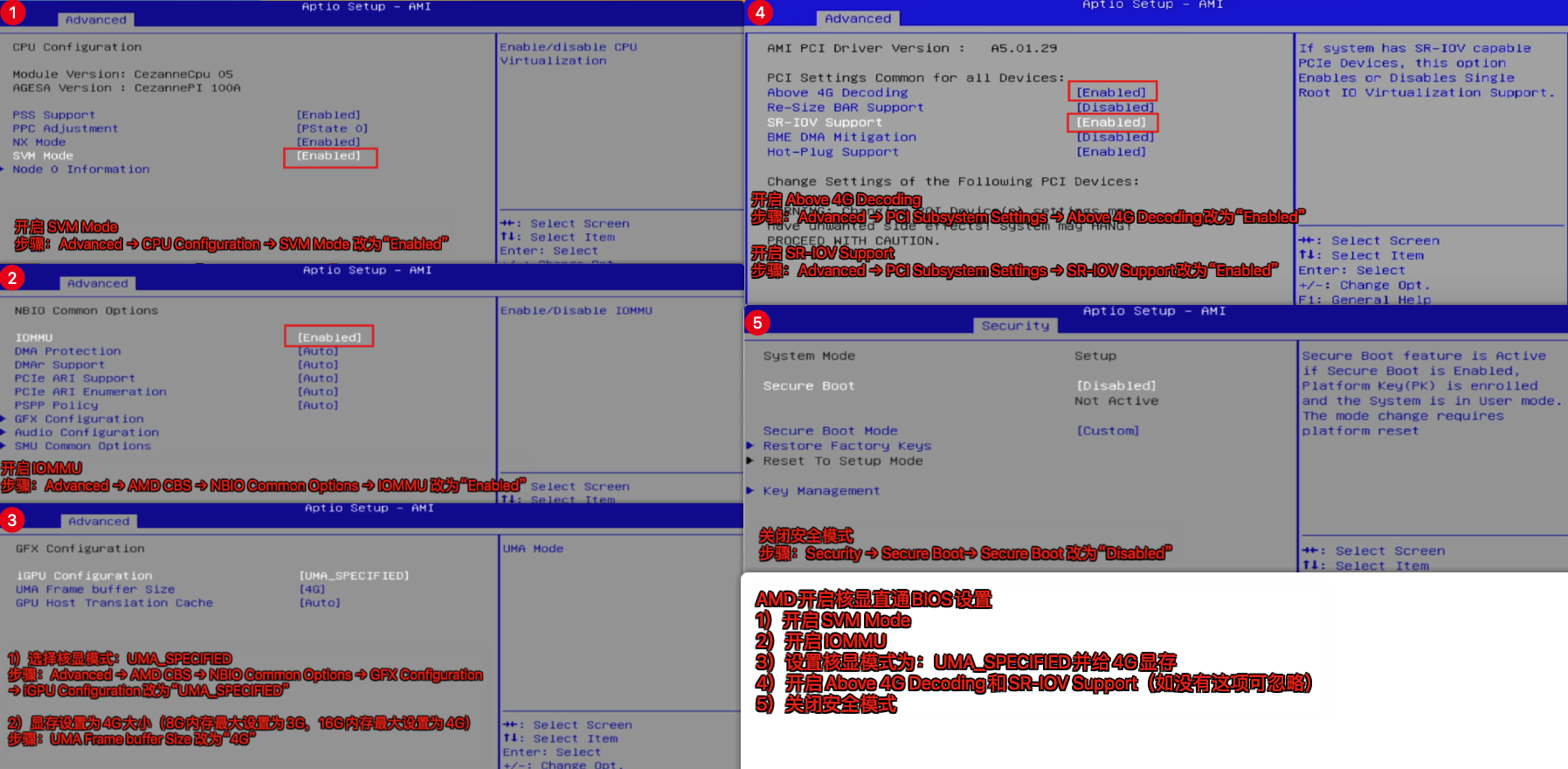
屏蔽AMD核显
在grub引导参数加上initcall_blacklist=sysfb_init启动时自动屏蔽黑名单设备,加上该参数进系统后PVE的显示器会卡住,web浏览器能访问PVE就行。
nano /etc/default/grub
# 开启iommu分组,在里面找到:GRUB_CMDLINE_LINUX_DEFAULT="quiet"项将其修改为
GRUB_CMDLINE_LINUX_DEFAULT="quiet amd_iommu=on iommu=pt initcall_blacklist=sysfb_init pcie_acs_override=downstream,multifunction"
# 更新grub
update-grub
# 更新后重启PVE
reboot
查看设备ID
在PVE Shell 执行
更新pci设备信息
update-pciids查看核显及声卡
lspci -D -nnk | grep VGA
lspci -D -nnk | grep Audio
AMD 5500U的核显和声卡ID通常为:0000:04:00.0和0000:04:00.1
Win虚拟机建立及环境设置
创建win10虚拟机
名称:自定义
光驱挂载:Win安装ISO镜像
系统中显卡:无
机型:q35
BIOS:OVMF
EFI分区:UEFI(OVMF)需要
磁盘:SCSI 大小100G(按需设置)
CPU:host 核心数量6(5500U共6核,按需设置)
内存:8G及以上(核显应用建议内存大些,按需设置)
网络:virtIO(半虚拟化)网卡
建立好虚拟机后
添加CD/DVD设备1个,挂载virtIO驱动ISO镜像
添加PCI设备:
添加显卡(0000:04:00.0)pcie设备里面勾选:主gpu,rom-bar,pcie-express这三个选项,所有功能:不勾选
添加声卡(0000:04:00.1)
添加USB键鼠
配置虚拟机启动文件
配置虚拟机conf文件,添加ROM文件指向:
nano /etc/pve/qemu-server/虚拟机序号.conf
# 将核显pci设备添加一个vbios的rom文件
hostpci0: 0000:04:00.0,pcie=1,romfile=5500Uvbios.bin,x-vga=1
hostpci1: 0000:04:00.1
解决AMD核显resetbug问题
已知AMD核显一直存在resetbug的问题:直通核显的虚拟机关机或重启后,核显无法正常启动需要重启整个PVE。触发这个问题可以安装RadeonResetBugFixService这个服务来解决这个问题。(PVE启动之后,第一次启动虚拟Win11可显示引导画面和进入win的画面,之后的重启则是黑屏。请等待2分钟左右RadeonResetBugFixService服务启动,核显会成功加载并工作。关机时RadeonResetBugFixService服务会自动卸载核显,避免下次重启时核显不工作无法进入系统,它会在下次重启时重复上面先开机再启动核显流程,保证每次重启核显都可以正常,且不需要重启PVE,仅需要耐心等它2分钟。)
# 下载 RadeonResetBugFixService
https://yangwenqing.com/files/pve/RadeonResetBugFixService.exe
# 下载放在c盘根目录,cmd管理员模式下运行RadeonResetBugFixService.exe install即可
温馨提示:
- 不要打开Win系统设置的休眠和睡眠功能以及PVE管理界面的休眠、关机和停止功能,否则核显恢复不回来只能重启PVE;
- 不要做任何有关触发核显ResetBug的操作,如更新系统补丁、更新核显驱动及其相关核显的操作;
按照正常流程点击Win里面的关机或者重启,非正常流程关机或重启Win,都会触发ResetBug;
硬盘直通
Proxmox VE直通硬盘相对简单。有2种方式的实现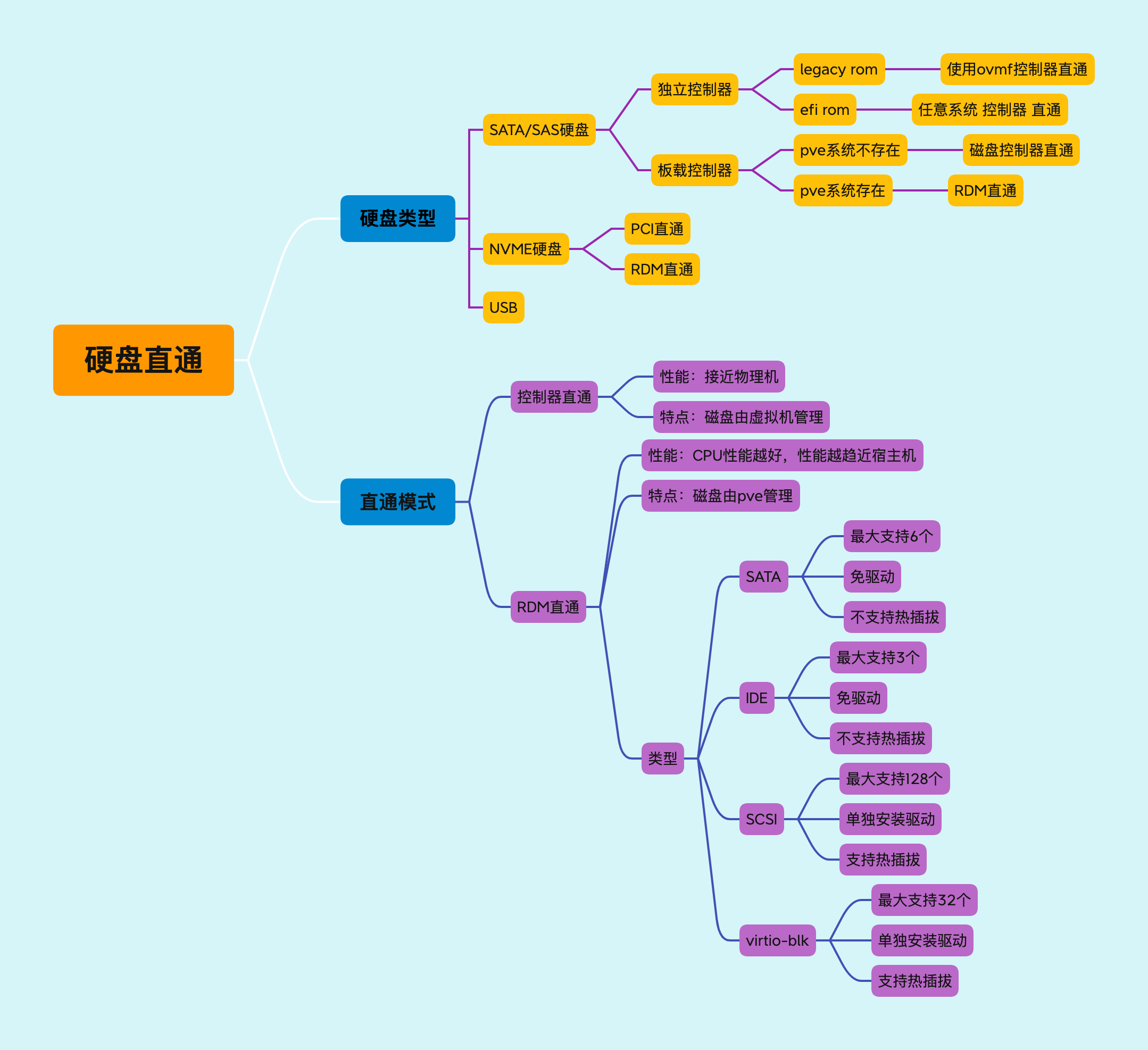
硬盘直通
Proxmox VE直通硬盘相对简单。有2种方式的实现
RDM (裸磁盘映射)
RDM是引用于VMware的裸磁盘映射。将单个硬盘或者分区,通过qemu进行映射到虚拟机。在KVM上没有找到类似技术的名词,所以用RDM代名。通过这种方式,硬盘会在虚拟机内会认为是一个qemu-hdd。
列出磁盘ID
ls -l /dev/disk/by-id列出的ID信息带有part的是分区,不带part是整改硬盘ID
lrwxrwxrwx 1 root root  9 Oct  5 10:57 ata-LITEON_CV5-CQ128_002709100P6R -> ../../sda
lrwxrwxrwx 1 root root 10 Oct  5 10:57 ata-LITEON_CV5-CQ128_002709100P6R-part1 -> ../../sda1
lrwxrwxrwx 1 root root 10 Oct  5 10:57 ata-LITEON_CV5-CQ128_002709100P6R-part2 -> ../../sda2
lrwxrwxrwx 1 root root 10 Oct  5 10:57 ata-LITEON_CV5-CQ128_002709100P6R-part3 -> ../../sda3
lrwxrwxrwx 1 root root 13 Oct  5 10:57 nvme-eui.e8238fa6bf530001001b444a48b10235 -> ../../nvme0n1
lrwxrwxrwx 1 root root 15 Oct  5 10:57 nvme-eui.e8238fa6bf530001001b444a48b10235-part1 -> ../../nvme0n1p1
lrwxrwxrwx 1 root root 13 Oct  5 10:57 nvme-WDC_WDS240G2G0C-00AJM0_22478A460803 -> ../../nvme0n1
lrwxrwxrwx 1 root root 13 Oct  5 10:57 nvme-WDC_WDS240G2G0C-00AJM0_22478A460803_1 -> ../../nvme0n1
lrwxrwxrwx 1 root root 15 Oct  5 10:57 nvme-WDC_WDS240G2G0C-00AJM0_22478A460803_1-part1 -> ../../nvme0n1p1
lrwxrwxrwx 1 root root 15 Oct 5 10:57 nvme-WDC_WDS240G2G0C-00AJM0_22478A460803-part1 -> ../../nvme0n1p1nvme开头的是nvme硬盘,ata开头是走sata或者ata通道的设备。,scsi是scsi设备-阵列卡raid或者是直通卡上的硬盘
可以通过qm set <vmid> --scsiX /dev/disk/by-id/xxxxxxx 进行RDM直通
qm set 100 --scsi0 /dev/disk/by-id/nvme-eui.e8238fa6bf530001001b444a48b10235当然,你也可以使用ide或者sata形式直通硬盘,如下
qm set 100 --sata1 /dev/disk/by-id/nvme-eui.e8238fa6bf530001001b444a48b10235
qm set 100 --ide1 /dev/disk/by-id/nvme-eui.e8238fa6bf530001001b444a48b10235
1) 建议为scsi设备,这样性能理论上是最优秀的。
2) 需要注意的是,scsi会有序号,如scsi1,scsi0。在操作之前,应该要知道哪些scsi号是空的。
3) 对于pve来说,sata最多有6个设备。如果要使用sata类型直通,请勿超过sata5。
如果需要取消直通,可以使用命令
qm set <vmid> --delete scsiX如上面的例子,你应该输入
qm set 100 --delete scsi0出现update即代表成功。可返回网页上查看。
root@pve:~# qm set 101 --delete scsi1
update VM 101: -delete scsi1
磁盘控制器直通
在DAS架构中,硬盘都是连接到硬盘控制器(Nvme除外),由硬盘控制器管理。因此直通了磁盘控制器,就会让磁盘控制器下的所有硬盘间接直通到虚拟机。通过这种方式,硬盘会在虚拟机内会认为是一个物理磁盘,具有smart属性。
配置QEMU Guest Agent
VMware平台有VMwareTools,KVM平台有qemu-guest-agent。PVE下给虚拟机安装qemu-guest-agent可解决虚拟机无法关机和内存不同步IP不显示等问题。以下是各个虚拟机平台安装qemu-guest-agent方法:在PVE先给虚拟机开启qemu-guest-agent再安装qemu-guest-agent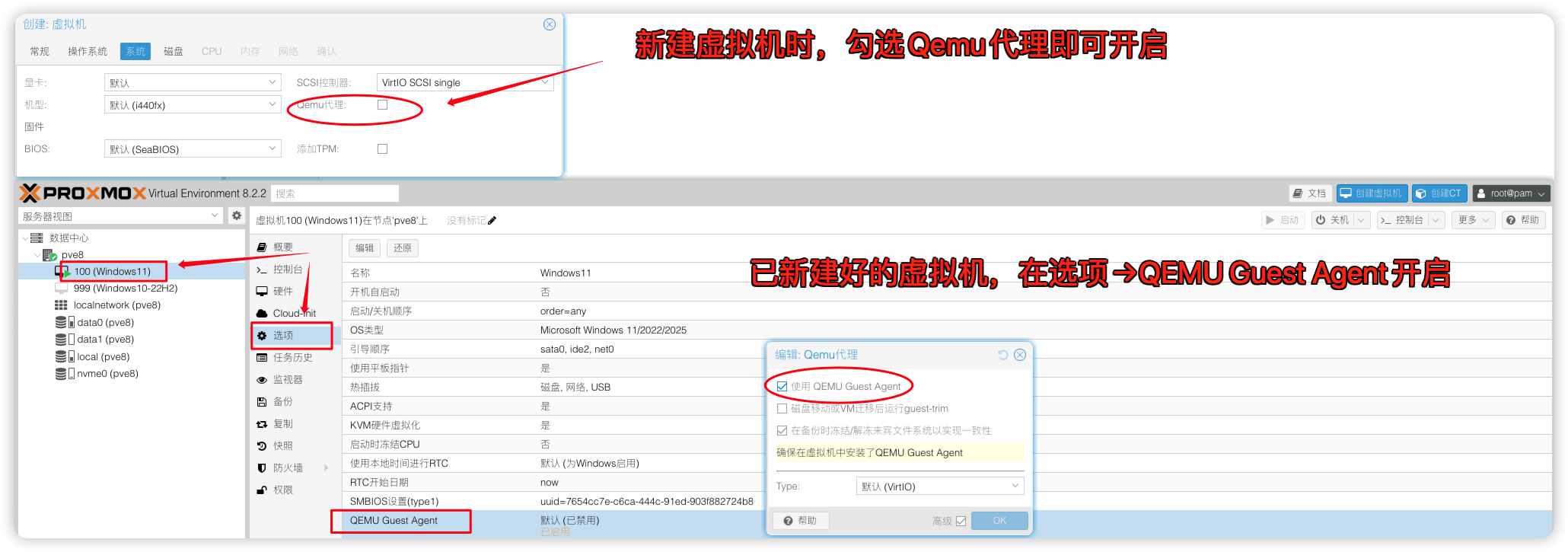
Debian/Ubuntu
apt-get install qemu-guest-agent
systemctl enable --now qemu-guest-agent
Redhat/CentOS
yum install qemu-guest-agent
systemctl enable --now qemu-guest-agent
Arch Linux
pacman -S qemu-guest-agent
systemctl enable --now qemu-guest-agent
OpenWrt
opkg update
opkg install qemu-ga
Windows
访问网站 Virtio驱动下载页 下载 Virtio 驱动,例如 virtio-win-0.1.240.iso,上传到虚拟机。加载镜像文件后安装 virtio-win-gt-x64.msi和virtio-win-guest-tools.exe,然后重启系统。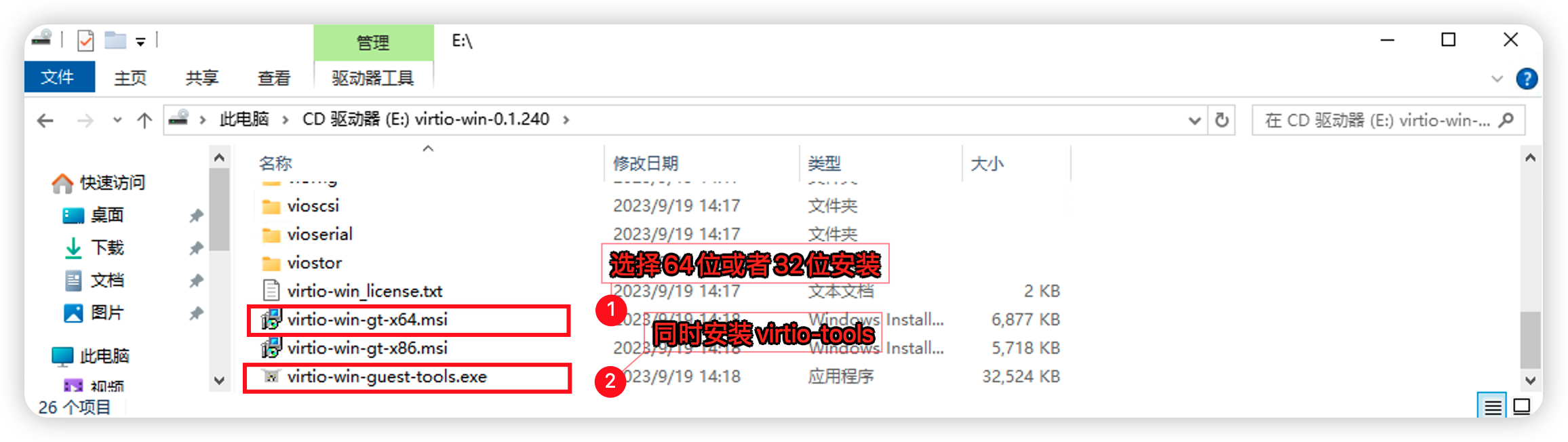
群辉 Synology DSM
在套件中心添加DSM7.x矿神SPK套件源地址:https://spk7.imnks.com/ 下载QEMU Guest Agent驱动即可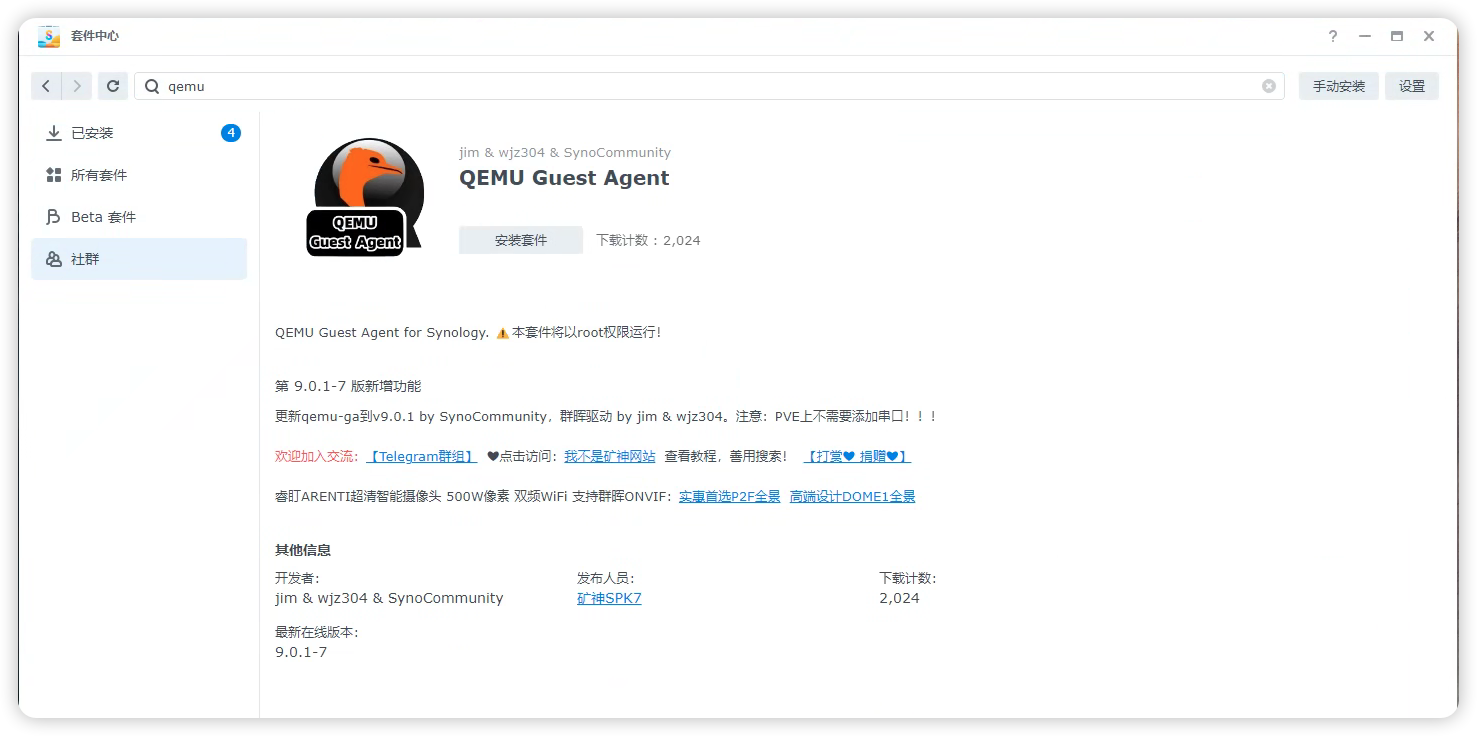
开启QEMU Guest Agent,且:虚拟机内存 ≥ 4GB (特别是SA6400,否则virtio-ports加载失败)

5 条评论
如何联系呀 光教程 哪里下载 都不介绍
pve9.1的去除订阅更新提示失效了
请问,pve9.0更新补丁包后,原来的NVIDIA显卡,丢卡了,该怎么处理一下?
求教PVE9 intel核显直通尝试成功了吗?
https://www.bilibili.com/opus/1087480114435850275
参考了这个,核显直通做好了