PVE9:用NVIDIA vGPU19.0虚拟化显卡拆分在虚拟机玩游戏
记录6.14内核的PVE9配置NVIDIA vGPU19.0版本的显卡虚拟化拆分,并在虚拟机里玩游戏。NVIDIA vGPU是一项由 NVIDIA 开发的虚拟化技术。它允许单个物理的 NVIDIA GPU(显卡)被多个虚拟机(VM)同时、直接地共享使用。注意它不是一个免费的项目,需要购买软件许可vGPU License才能完整的使用vGPU。本文涉及的vGPU解锁和授权驱动功能是基于开源社区方案实现,仅限个人测试、学习及非商业用途,商用可能存在法律风险。
技术支持
如果你是萌新或者是对PVE基础较弱的用户,频道提供专属的技术护航服务
| 服务目录 | 服务内容 | 价格表 | 渠道入口 |
|---|---|---|---|
| 资源包 | 提供本文用到的PVE镜像+虚拟机还原包;自行看教程部署无任何技术支持; | 19.9元 | 购买入口 |
| 技术支持 | 提供疑难解答、远程支持:如去虚拟化、安装虚拟机、安装驱动等;不足一小时按小时收取费用; | 50元/小时 | 购买入口 |
| 一条龙部署 | 提供从0-1的远程部署服务;提供简单的使用培训;提供1天的售后和支持; | 99元 | 购买入口 |
所需资料
定制版PVE镜像包-ISO版--推荐
镜像使用说明:
如果你用预装版的PVE镜像包安装不成功,或者无法在你的设备上正常初始化,又或者你想使用冗余raid1或者ZFS模式来安装PVE。那么你可以用这个PVE ISO镜像来安装。安装方式跟常规的PVE安装方法一样。将ISO镜像写入U盘插到设备进行安装,安装好后登录PVE后台打开PVE Shell窗口进行一键部署,本镜像需要PVE联网下载依赖包来部署环境
镜像更新说明:
1)基于PVE 9.2.2 内核Linux 7.0.2-6-pve版本完成构建;
2)集成一键初始化脚本:一键为PVE9合并local分区|换源|开启IOMMU|屏蔽NVIDIA显卡|去订阅弹窗等;
3)集成一键部署vGPU脚本:一键安装NVIDIA vGPU Host驱动(11|16|17|18|19|20)和vGPU unlock-rs服务;
4)集成一键去虚拟化脚本:规避虚拟机检测,模拟真实硬件环境,让软件或者端游在虚拟机中运行;
5)集成一键随机硬件脚本:为每台虚拟机生成独立的硬件信息(主板|CPU|内存|硬盘|BIOS|机器码);
6)集成一键随机显卡脚本:给每台虚拟机生成一张Quadro专业卡/Geforce消费卡,虚拟机需要NVIDIA vGPU支持;
7)集成一键虚拟机多开脚本:批量克隆虚拟机|同步母机数据盘|批量删除虚拟机;
8)提供Fastapi-dls GRID驱动授权服务的搭建和LXC还原包,激活vGPU 全功能(vApps/vPC/vWS);
9)提供针对游戏优化的 Win 11 24h2 x64 | Win10 22h2 x64 | Win7 旗舰版 x64 虚拟机的还原包;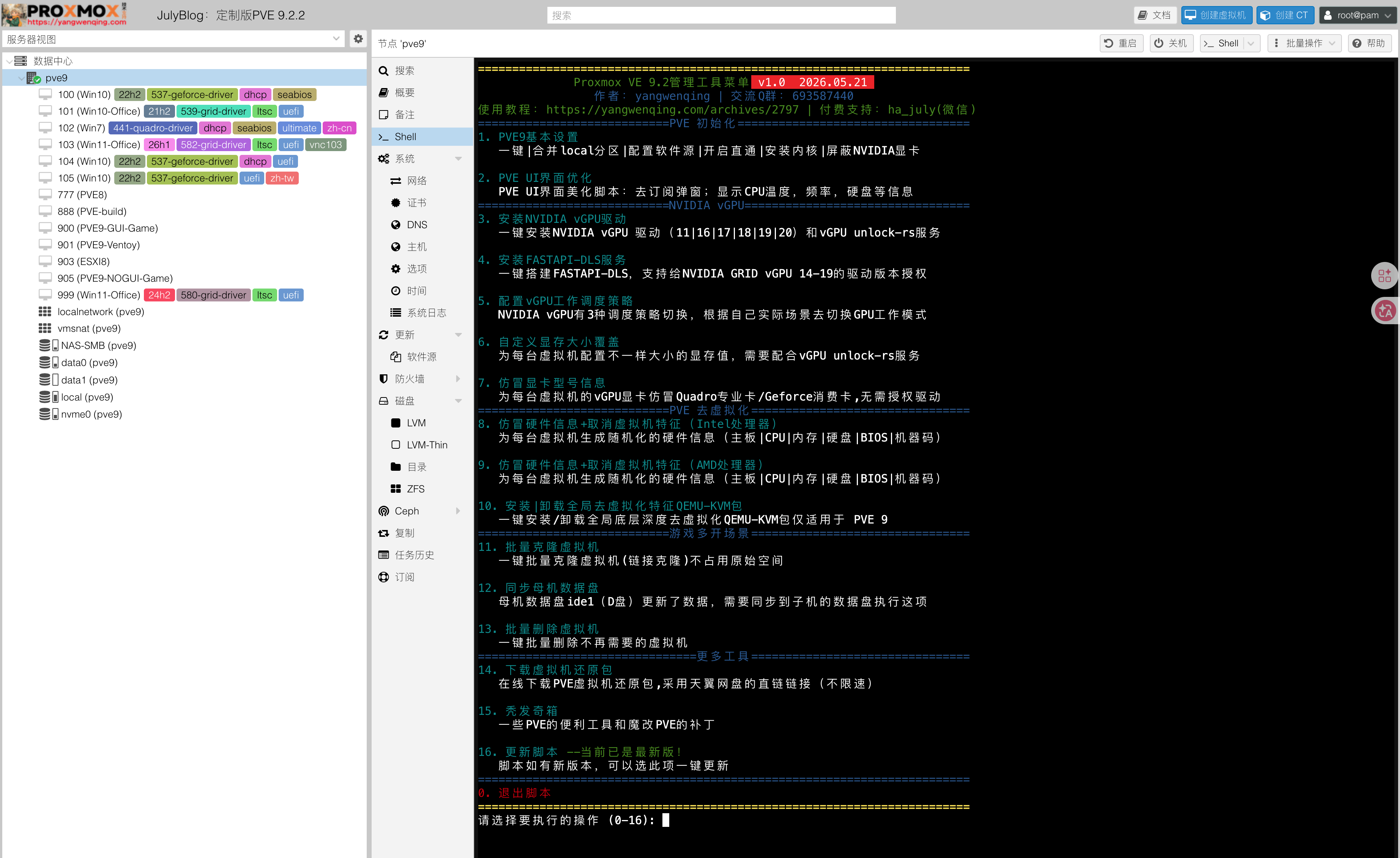
预装版PVE镜像包-无桌版
镜像使用说明:
1)预装版就是环境都帮你部署好了,不用你另外联网安装啥的。你只需要烧录硬盘启动即可;2)镜像无绑定限制,可重复使用。本镜像为无桌面版本,需要用第二台机器做主控机进行管理PVE;3)对于一些不能接入外网的用户或者多机器想减少重复部署工作的工作室,预装版是个不错的选择;
镜像更新说明:
1)基于PVE 9.2.2 内核Linux 7.0.2-6-pve版本进行封装;
2)该镜像大小32GB,管理账号:root,密码:123456;
3)管理口默认为主机的第一个口,默认IP:10.10.10.123,默认网关:10.10.10.10;
4)提前预装了vGPU安装前所需的依赖包,如要使用N卡做vGPU拆分,执行脚本安装vGPU驱动即可;
5)提供Fastapi-dls GRID驱动授权服务的搭建和LXC还原包,激活vGPU 全功能(vApps/vPC/vWS);
6)提供针对游戏优化的 Win 11 24h2 x64 | Win10 22h2 x64 | Win7 旗舰版 x64 虚拟机的还原包;
7)提供PVE脚本(更改PVE管理IP|扩容系统盘剩余空间|安装vGPU驱动11/16/17/18/19/20|安装/卸载去虚拟化KVM包|定制硬件信息|模拟显卡信息|批量克隆/同步/删除虚拟机)登录SSH自动运行;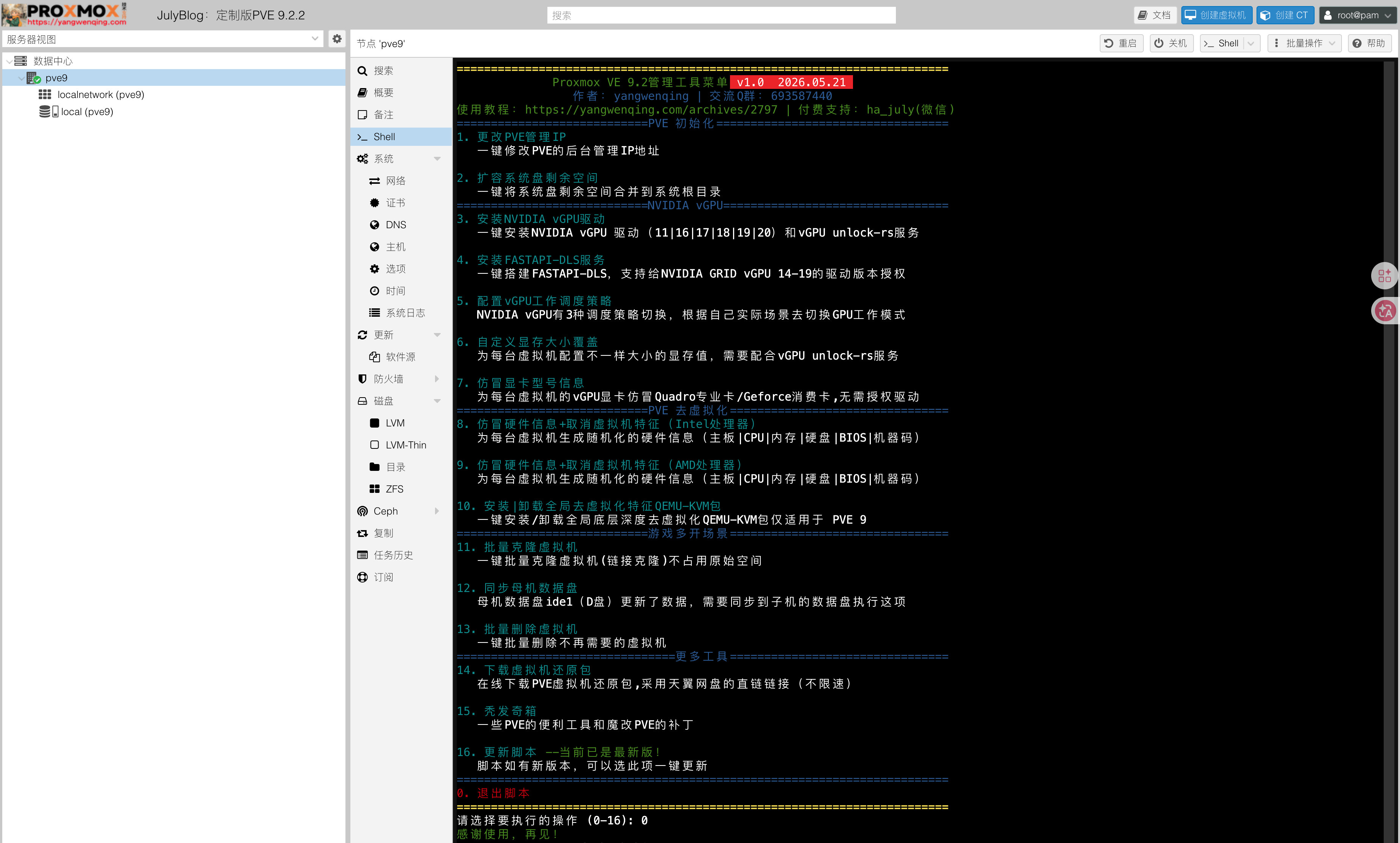
预装版PVE镜像包-桌面版
镜像使用说明:
1)镜像安装了GNOME图形界面,对实在找不到第二台机器来做主控机的用户友好;2)PVE既是被控端也是主控端,不需要找第2台机器去管理PVE,直接在当前PVE的浏览器登录PVE后台即可;3)前提是你机器最少要2张显卡,可以核显(核显用于输出显示器)+独显(N卡用于vGPU)或者2个独显(A卡用于输出显示器,N卡用于vGPU)的搭配,因为N卡做了vGPU是没法输出显示器的,输出显示器就没法使用vGPU,记得在BIOS将显卡第一显示改核显或者要输出显示器的独显A卡;
镜像更新说明:
1)基于PVE 9.2.2 内核Linux 7.0.2-6-pve版本进行封装;
2)该镜像大小28GB,管理账号:root,密码:123456;
3)管理口默认为主机的第一个口,默认IP:10.10.10.123,默认网关:10.10.10.10;
4)预装GNOME桌面,中文输入法,以及常用的远程软件向日葵,rustdesk,moonlight;
5)提前预装了vGPU安装前所需的依赖包,如要使用N卡做vGPU拆分,执行脚本安装vGPU驱动即可;
6)提供Fastapi-dls GRID驱动授权服务的搭建和LXC还原包,激活vGPU 全功能(vApps/vPC/vWS);
7)提供针对游戏优化的 Win 11 24h2 x64 | Win10 22h2 x64 | Win7 旗舰版 x64 虚拟机的还原包;
8)提供PVE脚本(更改PVE管理IP|扩容系统盘剩余空间|安装vGPU驱动11/16/17/18/19/20|安装/卸载去虚拟化KVM包|定制硬件信息|模拟显卡信息|批量克隆/同步/删除虚拟机)登录SSH自动运行;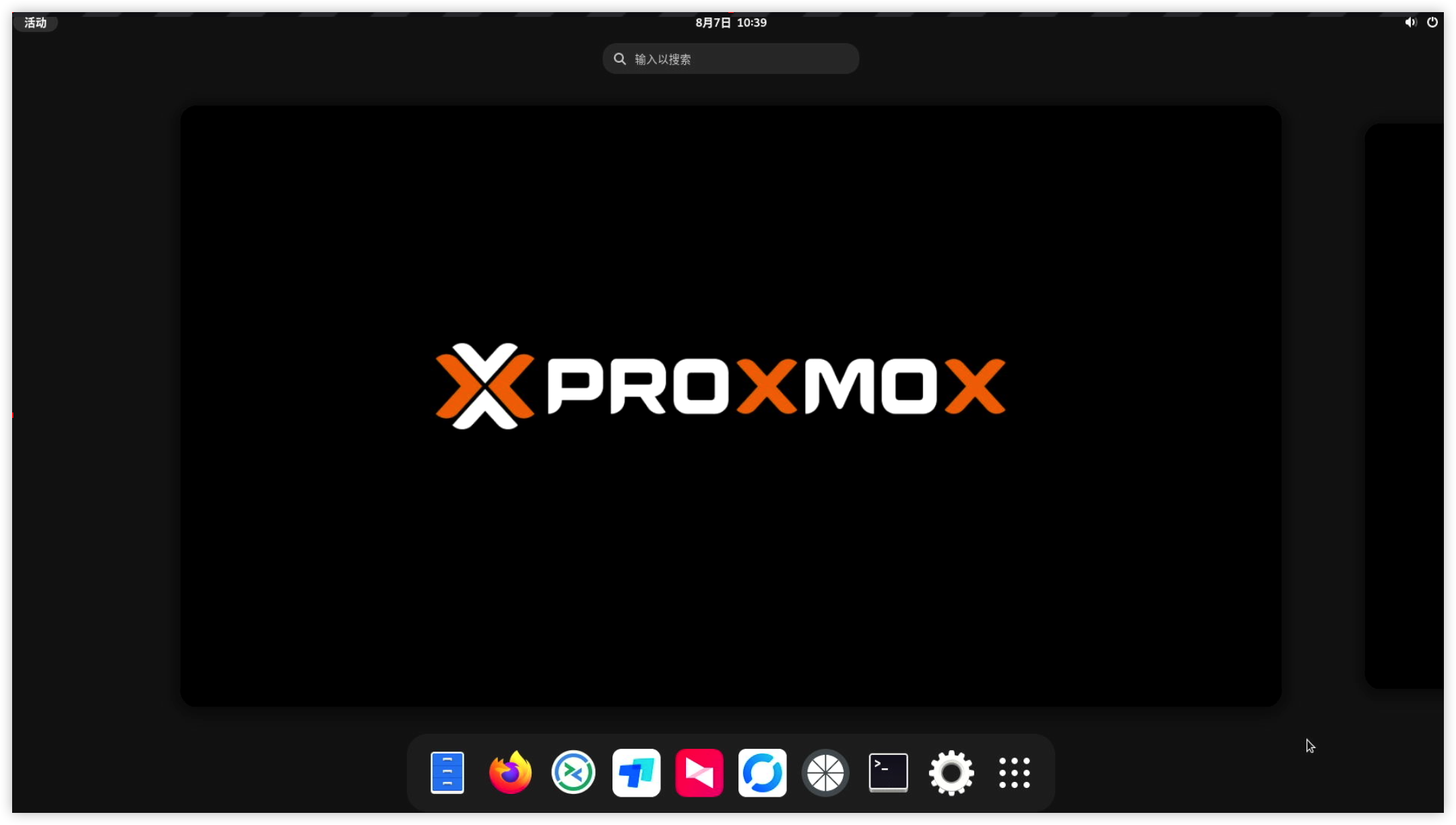
虚拟机还原包-Win10
采用Windows10最后一个功能更新的版本22h2,适配vGPU19版本
虚拟机信息:
系统:Windows10 22H2 X64 不忘初心游戏版 UEFI启动
计算机名:Win10-1
账号:administrator
密码:没有密码
Rustdesk 默认密码:123456
使用说明:
1)虚拟机还原后,建议在PVE Shell中运行脚本更新一下虚拟机的硬件信息防止和其他人串号;
2)已预装NVIDIA vGPU GRID 19.0 驱动,记得下载好授权文件给驱动授权,不授权驱动会被限制在15帧;
3)桌面放置了【工具箱】文件夹:系统优化工具|系统激活工具|虚拟机检测工具|过游戏检测方法|NVIDIA驱动;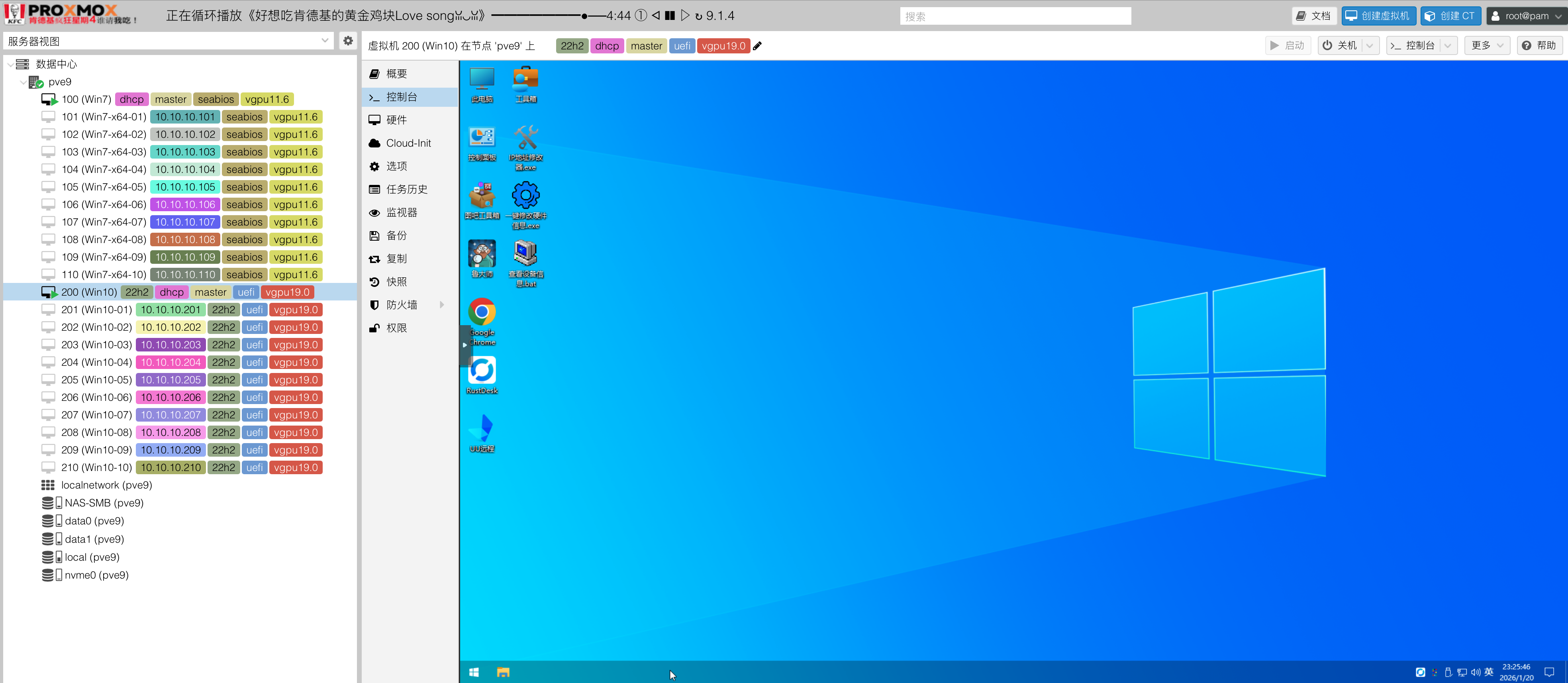
虚拟机还原包-Win7
介于还有人在使用Win7,特地将其搬到PVE9上并适配vGPU驱动,支持分配vGPU资源提供图形加速
虚拟机信息:
系统:Windows7 X64 旗舰版 BIOS启动
计算机名:Win7-Game-01
账号:administrator
密码:没有密码
Rustdesk 默认密码:123456
使用说明:
1)虚拟机还原后,建议在PVE Shell中运行脚本更新一下虚拟机的硬件信息防止和其他人串号;
2)登录到虚拟机后,建议给虚拟机固定好静态IP地址,然后使用Rustdesk用IP进行远程使用;
3)虚拟机已装NVIDIA quadro 441.66 驱动,请分配好vGPU显卡,在PVE Shell运行脚本模拟专业卡型号;
4)桌面放置了【工具】文件夹:系统优化工具|系统激活工具|虚拟机检测工具|过游戏检测方法|NVIDIA驱动;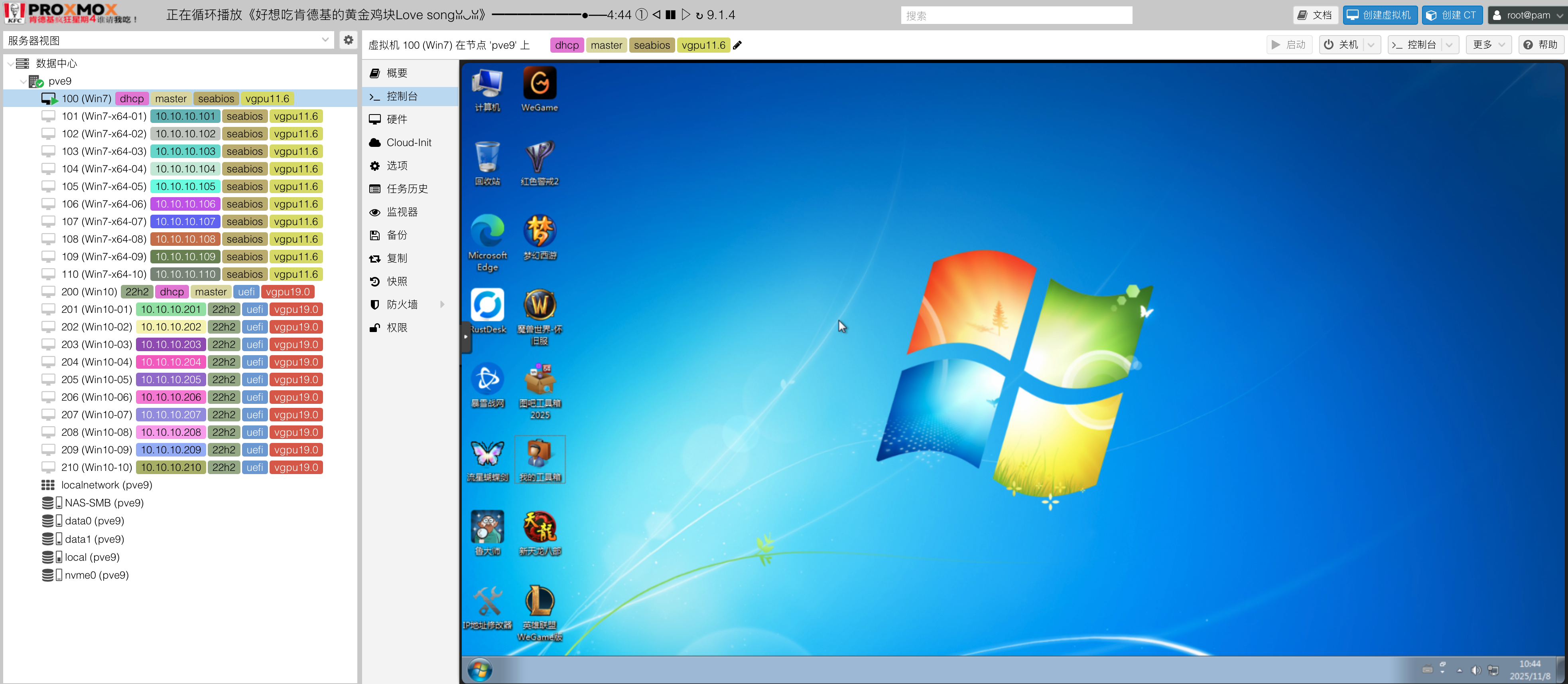
视频教学部署篇
请前往B站观看整个系列的教学视频。
图文教学部署篇
硬件配置
演示的显卡依旧是哥布林救出来的美女一手自用带体香的P106-100矿卡。
| 配置 | 型号 |
|---|---|
| 系统 | PVE 9.0.3 |
| 内核 | Linux pve9 6.14.8-2-pve |
| pve-qemu-kvm | 10.0.2-4 |
| CPU | Intel Core CC150 @ 3.5GHz 8核16线程 |
| 显卡 | 七彩虹 P106-100 6144 MB |
| vGPU驱动 | 580.65.05 |
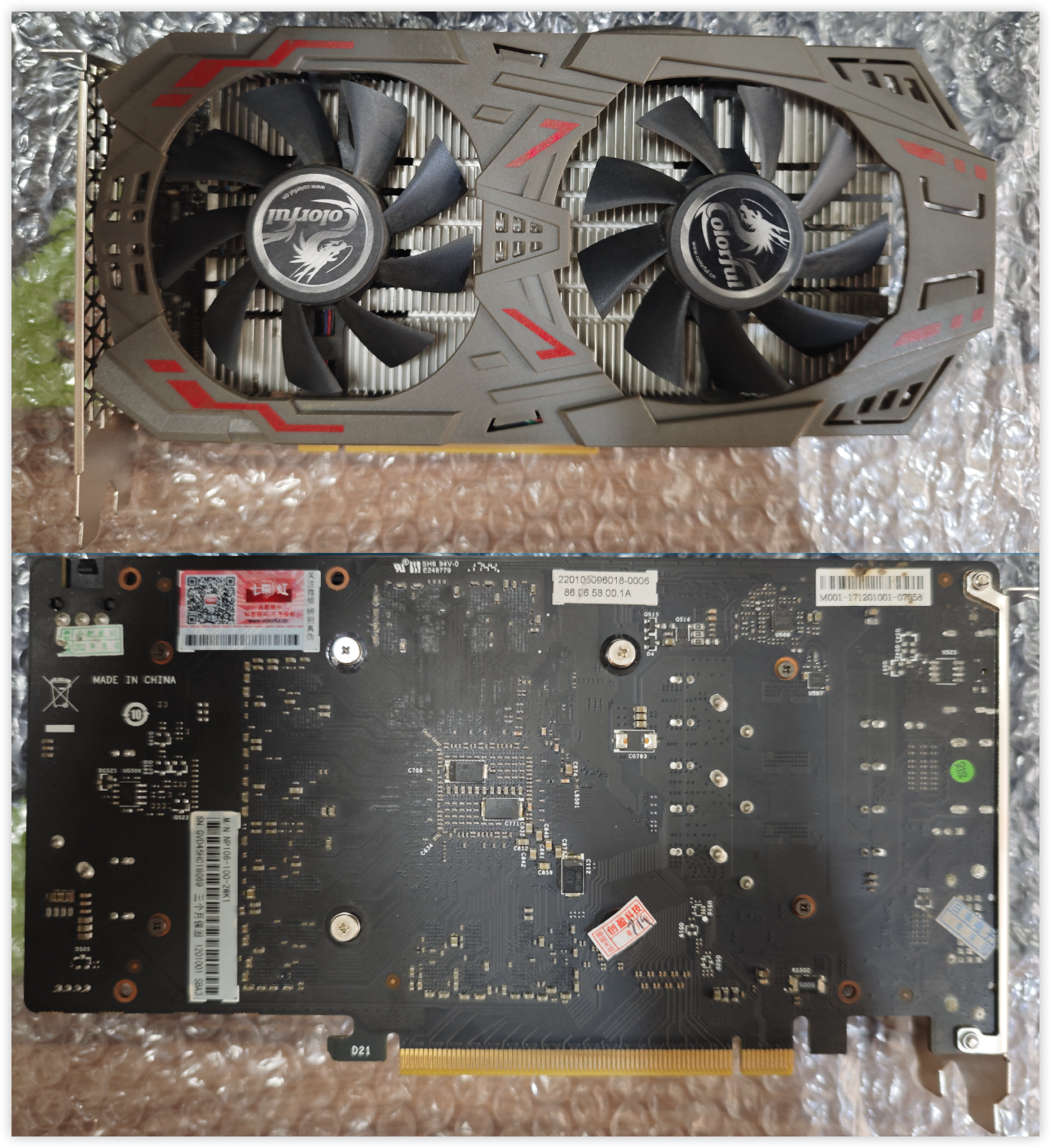
显卡支不支持vGPU虚拟化,可以点开下边列表进行查阅。
点我展开
以下 Maxwell\Pascal\Turing架构的显卡均支持vGPU,Ampere架构的30系及之后的消费卡暂不支持Maxwell 架构:(GTX 9xx、Quadro Mxxxx、Tesla Mxx)Pascal 架构:(GTX 10xx、Quadro Pxxxx、Tesla Pxx)Turing 架构:(GTX 16xx、RTX 20xx、Quadro RTXxx、Tesla Txx)| 设备ID | 支持的显卡列表 | 可能模拟的显卡型号 |
|---|---|---|
| 21c4 | TU116 GeForce GTX 1660 SUPER | Quadro RTX 6000 |
| 21d1 | TU116BM GeForce GTX 1660 Ti Mobile | Quadro RTX 6000 |
| 2182 | TU116 GeForce GTX 1660 Ti | Quadro RTX 6000 |
| 2184 | TU116 GeForce GTX 1660 | Quadro RTX 6000 |
| 2187 | TU116 GeForce GTX 1650 SUPER | Quadro RTX 6000 |
| 2188 | TU116 GeForce GTX 1650 | Quadro RTX 6000 |
| 2191 | TU116M GeForce GTX 1660 Ti Mobile | Quadro RTX 6000 |
| 2192 | TU116M GeForce GTX 1650 Ti Mobile | Quadro RTX 6000 |
| 2189 | TU116 CMP 30HX | Quadro RTX 6000 |
| 1fbb | TU117GLM Quadro T500 Mobile | Quadro RTX 6000 |
| 1fd9 | TU117BM GeForce GTX 1650 Mobile Refresh | Quadro RTX 6000 |
| 1ff9 | TU117GLM Quadro T1000 Mobile | Quadro RTX 6000 |
| 1fdd | TU117BM GeForce GTX 1650 Mobile Refresh | Quadro RTX 6000 |
| 1f96 | TU117M GeForce GTX 1650 Mobile / Max-Q | Quadro RTX 6000 |
| 1fb8 | TU117GLM Quadro T2000 Mobile / Max-Q | Quadro RTX 6000 |
| 1fb9 | TU117GLM Quadro T1000 Mobile | Quadro RTX 6000 |
| 1f97 | TU117M GeForce MX450 | Quadro RTX 6000 |
| 1f98 | TU117M GeForce MX450 | Quadro RTX 6000 |
| 1f9c | TU117M GeForce MX450 | Quadro RTX 6000 |
| 1f9d | TU117M GeForce GTX 1650 Mobile / Max-Q | Quadro RTX 6000 |
| 1fb0 | TU117GLM Quadro T1000 Mobile | Quadro RTX 6000 |
| 1fb1 | TU117GL T600 | Quadro RTX 6000 |
| 1fb2 | TU117GLM Quadro T400 Mobile | Quadro RTX 6000 |
| 1fba | TU117GLM T600 Mobile | Quadro RTX 6000 |
| 1f42 | TU106 GeForce RTX 2060 SUPER | Quadro RTX 6000 |
| 1f47 | TU106 GeForce RTX 2060 SUPER | Quadro RTX 6000 |
| 1f50 | TU106BM GeForce RTX 2070 Mobile / Max-Q | Quadro RTX 6000 |
| 1f51 | TU106BM GeForce RTX 2060 Mobile | Quadro RTX 6000 |
| 1f54 | TU106BM GeForce RTX 2070 Mobile | Quadro RTX 6000 |
| 1f55 | TU106BM GeForce RTX 2060 Mobile | Quadro RTX 6000 |
| 1f82 | TU117 GeForce GTX 1650 | Quadro RTX 6000 |
| 1f91 | TU117M GeForce GTX 1650 Mobile / Max-Q | Quadro RTX 6000 |
| 1f92 | TU117M GeForce GTX 1650 Mobile | Quadro RTX 6000 |
| 1f94 | TU117M GeForce GTX 1650 Mobile | Quadro RTX 6000 |
| 1f95 | TU117M GeForce GTX 1650 Ti Mobile | Quadro RTX 6000 |
| 1f76 | TU106GLM Quadro RTX 3000 Mobile Refresh | Quadro RTX 6000 |
| 1f07 | TU106 GeForce RTX 2070 Rev. A | Quadro RTX 6000 |
| 1f08 | TU106 GeForce RTX 2060 Rev. A | Quadro RTX 6000 |
| 1f09 | TU106 GeForce GTX 1660 SUPER | Quadro RTX 6000 |
| 1f0a | TU106 GeForce GTX 1650 | Quadro RTX 6000 |
| 1f10 | TU106M GeForce RTX 2070 Mobile | Quadro RTX 6000 |
| 1f11 | TU106M GeForce RTX 2060 Mobile | Quadro RTX 6000 |
| 1f12 | TU106M GeForce RTX 2060 Max-Q | Quadro RTX 6000 |
| 1f14 | TU106M GeForce RTX 2070 Mobile / Max-Q Refresh | Quadro RTX 6000 |
| 1f15 | TU106M GeForce RTX 2060 Mobile | Quadro RTX 6000 |
| 1f36 | TU106GLM Quadro RTX 3000 Mobile / Max-Q | Quadro RTX 6000 |
| 1f0b | TU106 CMP 40HX | Quadro RTX 6000 |
| 1eb5 | TU104GLM Quadro RTX 5000 Mobile / Max-Q | Quadro RTX 6000 |
| 1eb6 | TU104GLM Quadro RTX 4000 Mobile / Max-Q | Quadro RTX 6000 |
| 1eb8 | TU104GL Tesla T4 | Quadro RTX 6000 |
| 1ec2 | TU104 GeForce RTX 2070 SUPER | Quadro RTX 6000 |
| 1ec7 | TU104 GeForce RTX 2070 SUPER | Quadro RTX 6000 |
| 1ed0 | TU104BM GeForce RTX 2080 Mobile | Quadro RTX 6000 |
| 1ed1 | TU104BM GeForce RTX 2070 SUPER Mobile / Max-Q | Quadro RTX 6000 |
| 1ed3 | TU104BM GeForce RTX 2080 SUPER Mobile / Max-Q | Quadro RTX 6000 |
| 1f02 | TU106 GeForce RTX 2070 | Quadro RTX 6000 |
| 1f06 | TU106 GeForce RTX 2060 SUPER | Quadro RTX 6000 |
| 1ef5 | TU104GLM Quadro RTX 5000 Mobile Refresh | Quadro RTX 6000 |
| 1e81 | TU104 GeForce RTX 2080 SUPER | Quadro RTX 6000 |
| 1e82 | TU104 GeForce RTX 2080 | Quadro RTX 6000 |
| 1e84 | TU104 GeForce RTX 2070 SUPER | Quadro RTX 6000 |
| 1e87 | TU104 GeForce RTX 2080 Rev. A | Quadro RTX 6000 |
| 1e89 | TU104 GeForce RTX 2060 | Quadro RTX 6000 |
| 1e90 | TU104M GeForce RTX 2080 Mobile | Quadro RTX 6000 |
| 1e91 | TU104M GeForce RTX 2070 SUPER Mobile / Max-Q | Quadro RTX 6000 |
| 1e93 | TU104M GeForce RTX 2080 SUPER Mobile / Max-Q | Quadro RTX 6000 |
| 1eb0 | TU104GL Quadro RTX 5000 | Quadro RTX 6000 |
| 1eb1 | TU104GL Quadro RTX 4000 | Quadro RTX 6000 |
| 1eb4 | TU104GL T4G | Quadro RTX 6000 |
| 1e04 | TU102 GeForce RTX 2080 Ti | Quadro RTX 6000 |
| 1e07 | TU102 GeForce RTX 2080 Ti Rev. A | Quadro RTX 6000 |
| 1e2d | TU102 GeForce RTX 2080 Ti Engineering Sample | Quadro RTX 6000 |
| 1e2e | TU102 GeForce RTX 2080 Ti 12GB Engineering Sample | Quadro RTX 6000 |
| 1e30 | TU102GL Quadro RTX 6000/8000 | Quadro RTX 6000 |
| 1e36 | TU102GL Quadro RTX 6000 | Quadro RTX 6000 |
| 1e37 | TU102GL GRID RTX T10-4/T10-8/T10-16 | Quadro RTX 6000 |
| 1e78 | TU102GL Quadro RTX 6000/8000 | Quadro RTX 6000 |
| 1e09 | TU102 CMP 50HX | Quadro RTX 6000 |
| 1dba | GV100GL Quadro GV100 | Tesla V100 32GB PCIE |
| 1e02 | TU102 TITAN RTX | Quadro RTX 6000 |
| 1cfa | GP107GL Quadro P2000 | Tesla P40 |
| 1cfb | GP107GL Quadro P1000 | Tesla P40 |
| 1d01 | GP108 GeForce GT 1030 | Tesla P40 |
| 1d10 | GP108M GeForce MX150 | Tesla P40 |
| 1d11 | GP108M GeForce MX230 | Tesla P40 |
| 1d12 | GP108M GeForce MX150 | Tesla P40 |
| 1d13 | GP108M GeForce MX250 | Tesla P40 |
| 1d16 | GP108M GeForce MX330 | Tesla P40 |
| 1d33 | GP108GLM Quadro P500 Mobile | Tesla P40 |
| 1d34 | GP108GLM Quadro P520 | Tesla P40 |
| 1d52 | GP108BM GeForce MX250 | Tesla P40 |
| 1d56 | GP108BM GeForce MX330 | Tesla P40 |
| 1d81 | GV100 TITAN V | Tesla V100 32GB PCIE |
| 1cb6 | GP107GL Quadro P620 | Tesla P40 |
| 1cba | GP107GLM Quadro P2000 Mobile | Tesla P40 |
| 1cbb | GP107GLM Quadro P1000 Mobile | Tesla P40 |
| 1cbc | GP107GLM Quadro P600 Mobile | Tesla P40 |
| 1cbd | GP107GLM Quadro P620 | Tesla P40 |
| 1ccc | GP107BM GeForce GTX 1050 Ti Mobile | Tesla P40 |
| 1ccd | GP107BM GeForce GTX 1050 Mobile | Tesla P40 |
| 1cb1 | GP107GL Quadro P1000 | Tesla P40 |
| 1cb2 | GP107GL Quadro P600 | Tesla P40 |
| 1cb3 | GP107GL Quadro P400 | Tesla P40 |
| 1c81 | GP107 GeForce GTX 1050 | Tesla P40 |
| 1c82 | GP107 GeForce GTX 1050 Ti | Tesla P40 |
| 1c83 | GP107 GeForce GTX 1050 3GB | Tesla P40 |
| 1c8c | GP107M GeForce GTX 1050 Ti Mobile | Tesla P40 |
| 1c8d | GP107M GeForce GTX 1050 Mobile | Tesla P40 |
| 1c8f | GP107M GeForce GTX 1050 Ti Max-Q | Tesla P40 |
| 1c90 | GP107M GeForce MX150 | Tesla P40 |
| 1c91 | GP107M GeForce GTX 1050 3 GB Max-Q | Tesla P40 |
| 1c92 | GP107M GeForce GTX 1050 Mobile | Tesla P40 |
| 1c94 | GP107M GeForce MX350 | Tesla P40 |
| 1c96 | GP107M GeForce MX350 | Tesla P40 |
| 1c36 | GP106 P106M | Tesla P40 |
| 1c07 | GP106 P106-100 | Tesla P40 |
| 1c09 | GP106 P106-090 | Tesla P40 |
| 1c20 | GP106M GeForce GTX 1060 Mobile | Tesla P40 |
| 1c21 | GP106M GeForce GTX 1050 Ti Mobile | Tesla P40 |
| 1c22 | GP106M GeForce GTX 1050 Mobile | Tesla P40 |
| 1c23 | GP106M GeForce GTX 1060 Mobile Rev. 2 | Tesla P40 |
| 1c30 | GP106GL Quadro P2000 | Tesla P40 |
| 1c31 | GP106GL Quadro P2200 | Tesla P40 |
| 1c35 | GP106M Quadro P2000 Mobile | Tesla P40 |
| 1c60 | GP106BM GeForce GTX 1060 Mobile 6GB | Tesla P40 |
| 1c61 | GP106BM GeForce GTX 1050 Ti Mobile | Tesla P40 |
| 1c62 | GP106BM GeForce GTX 1050 Mobile | Tesla P40 |
| 1bb8 | GP104GLM Quadro P3000 Mobile | Tesla P40 |
| 1bb9 | GP104GLM Quadro P4200 Mobile | Tesla P40 |
| 1bbb | GP104GLM Quadro P3200 Mobile | Tesla P40 |
| 1bc7 | GP104 P104-101 | Tesla P40 |
| 1be0 | GP104BM GeForce GTX 1080 Mobile | Tesla P40 |
| 1be1 | GP104BM GeForce GTX 1070 Mobile | Tesla P40 |
| 1c02 | GP106 GeForce GTX 1060 3GB | Tesla P40 |
| 1c03 | GP106 GeForce GTX 1060 6GB | Tesla P40 |
| 1c04 | GP106 GeForce GTX 1060 5GB | Tesla P40 |
| 1c06 | GP106 GeForce GTX 1060 6GB Rev. 2 | Tesla P40 |
| 1b87 | GP104 P104-100 | Tesla P40 |
| 1ba0 | GP104M GeForce GTX 1080 Mobile | Tesla P40 |
| 1ba1 | GP104M GeForce GTX 1070 Mobile | Tesla P40 |
| 1ba2 | GP104M GeForce GTX 1070 Mobile | Tesla P40 |
| 1bad | GP104 GeForce GTX 1070 Engineering Sample | Tesla P40 |
| 1bb0 | GP104GL Quadro P5000 | Tesla P40 |
| 1bb1 | GP104GL Quadro P4000 | Tesla P40 |
| 1bb5 | GP104GLM Quadro P5200 Mobile | Tesla P40 |
| 1bb6 | GP104GLM Quadro P5000 Mobile | Tesla P40 |
| 1bb7 | GP104GLM Quadro P4000 Mobile | Tesla P40 |
| 1b06 | GP102 GeForce GTX 1080 Ti | Tesla P40 |
| 1b07 | GP102 P102-100 | Tesla P40 |
| 1b30 | GP102GL Quadro P6000 | Tesla P40 |
| 1b38 | GP102GL Tesla P40 | Tesla P40 |
| 1b80 | GP104 GeForce GTX 1080 | Tesla P40 |
| 1b81 | GP104 GeForce GTX 1070 | Tesla P40 |
| 1b82 | GP104 GeForce GTX 1070 Ti | Tesla P40 |
| 1b83 | GP104 GeForce GTX 1060 6GB | Tesla P40 |
| 1b84 | GP104 GeForce GTX 1060 3GB | Tesla P40 |
| 1b39 | GP102GL Tesla P10 | Tesla P40 |
| 1b00 | GP102 TITAN X | Tesla P40 |
| 1b01 | GP102 GeForce GTX 1080 Ti 10GB | Tesla P40 |
| 1b02 | GP102 TITAN Xp | Tesla P40 |
| 179c | GM107 GeForce 940MX | Tesla M10 |
| 17c2 | GM200 GeForce GTX TITAN X | Tesla M60 |
| 17c8 | GM200 GeForce GTX 980 Ti | Tesla M60 |
| 17f0 | GM200GL Quadro M6000 | Tesla M60 |
| 17f1 | GM200GL Quadro M6000 24GB | Tesla M60 |
| 17fd | GM200GL Tesla M40 | Tesla M60 |
| 1617 | GM204M GeForce GTX 980M | Tesla M60 |
| 1618 | GM204M GeForce GTX 970M | Tesla M60 |
| 1619 | GM204M GeForce GTX 965M | Tesla M60 |
| 161a | GM204M GeForce GTX 980 Mobile | Tesla M60 |
| 1667 | GM204M GeForce GTX 965M | Tesla M60 |
| 174d | GM108M GeForce MX130 | Tesla M10 |
| 174e | GM108M GeForce MX110 | Tesla M10 |
| 1789 | GM107GL GRID M3-3020 | Tesla M10 |
| 1402 | GM206 GeForce GTX 950 | Tesla M60 |
| 1406 | GM206 GeForce GTX 960 OEM | Tesla M60 |
| 1407 | GM206 GeForce GTX 750 v2 | Tesla M60 |
| 1427 | GM206M GeForce GTX 965M | Tesla M60 |
| 1430 | GM206GL Quadro M2000 | Tesla M60 |
| 1431 | GM206GL Tesla M4 | Tesla M60 |
| 1436 | GM206GLM Quadro M2200 Mobile | Tesla M60 |
| 15f0 | GP100GL Quadro GP100 | Tesla P40 |
| 1404 | GM206 GeForce GTX 960 FAKE | Tesla M60 |
| 13d8 | GM204M GeForce GTX 970M | Tesla M60 |
| 13d9 | GM204M GeForce GTX 965M | Tesla M60 |
| 13da | GM204M GeForce GTX 980 Mobile | Tesla M60 |
| 13e7 | GM204GL GeForce GTX 980 Engineering Sample | Tesla M60 |
| 13f0 | GM204GL Quadro M5000 | Tesla M60 |
| 13f1 | GM204GL Quadro M4000 | Tesla M60 |
| 13f2 | GM204GL Tesla M60 | Tesla M60 |
| 13f3 | GM204GL Tesla M6 | Tesla M60 |
| 13f8 | GM204GLM Quadro M5000M / M5000 SE | Tesla M60 |
| 13f9 | GM204GLM Quadro M4000M | Tesla M60 |
| 13fa | GM204GLM Quadro M3000M | Tesla M60 |
| 13fb | GM204GLM Quadro M5500 | Tesla M60 |
| 1401 | GM206 GeForce GTX 960 | Tesla M60 |
| 13b3 | GM107GLM Quadro K2200M | Tesla M10 |
| 13b4 | GM107GLM Quadro M620 Mobile | Tesla M10 |
| 13b6 | GM107GLM Quadro M1200 Mobile | Tesla M10 |
| 13b9 | GM107GL NVS 810 | Tesla M10 |
| 13ba | GM107GL Quadro K2200 | Tesla M10 |
| 13bb | GM107GL Quadro K620 | Tesla M10 |
| 13bc | GM107GL Quadro K1200 | Tesla M10 |
| 13bd | GM107GL Tesla M10 | Tesla M10 |
| 13c0 | GM204 GeForce GTX 980 | Tesla M60 |
| 13c2 | GM204 GeForce GTX 970 | Tesla M60 |
| 13d7 | GM204M GeForce GTX 980M | Tesla M60 |
| 1389 | GM107GL GRID M30 | Tesla M10 |
| 1390 | GM107M GeForce 845M | Tesla M10 |
| 1391 | GM107M GeForce GTX 850M | Tesla M10 |
| 1392 | GM107M GeForce GTX 860M | Tesla M10 |
| 1393 | GM107M GeForce 840M | Tesla M10 |
| 1398 | GM107M GeForce 845M | Tesla M10 |
| 1399 | GM107M GeForce 945M | Tesla M10 |
| 139a | GM107M GeForce GTX 950M | Tesla M10 |
| 139b | GM107M GeForce GTX 960M | Tesla M10 |
| 139c | GM107M GeForce 940M | Tesla M10 |
| 139d | GM107M GeForce GTX 750 Ti | Tesla M10 |
| 13b0 | GM107GLM Quadro M2000M | Tesla M10 |
| 13b1 | GM107GLM Quadro M1000M | Tesla M10 |
| 13b2 | GM107GLM Quadro M600M | Tesla M10 |
| 1347 | GM108M GeForce 940M | Tesla M10 |
| 1348 | GM108M GeForce 945M / 945A | Tesla M10 |
| 1349 | GM108M GeForce 930M | Tesla M10 |
| 134b | GM108M GeForce 940MX | Tesla M10 |
| 134d | GM108M GeForce 940MX | Tesla M10 |
| 134e | GM108M GeForce 930MX | Tesla M10 |
| 134f | GM108M GeForce 920MX | Tesla M10 |
| 137a | GM108GLM Quadro K620M / Quadro M500M | Tesla M10 |
| 137b | GM108GLM Quadro M520 Mobile | Tesla M10 |
| 137d | GM108M GeForce 940A | Tesla M10 |
| 1380 | GM107 GeForce GTX 750 Ti | Tesla M10 |
| 1381 | GM107 GeForce GTX 750 | Tesla M10 |
| 1382 | GM107 GeForce GTX 745 | Tesla M10 |
| 1340 | GM108M GeForce 830M | Tesla M10 |
| 1341 | GM108M GeForce 840M | Tesla M10 |
| 1344 | GM108M GeForce 845M | Tesla M10 |
| 1346 | GM108M GeForce 930M | Tesla M10 |
一、安装Proxmox VE
如果你用的是预装版PVE的IMG镜像,那么你直接将镜像烧录硬盘启动即可,以下只演示定制版PVE ISO镜像的图文安装过程。
BIOS设置
提前在BIOS开启以下设置
开启VT-d --必须开启,英特尔叫vt-d,AMD叫iommu- 开启SRIOV --如有
- 开启Above 4G --如有
- 关闭安全启动 --在security菜单 secure boot 改disabled
推荐使用UEFI引导启动
PVE烧录U盘
提前把balenaEtcher烧录工具和定制版的PVE镜像下载好,用balenaEtcher烧录工具将镜像写入U盘或者移动硬盘,然后插到主机进行PVE的安装。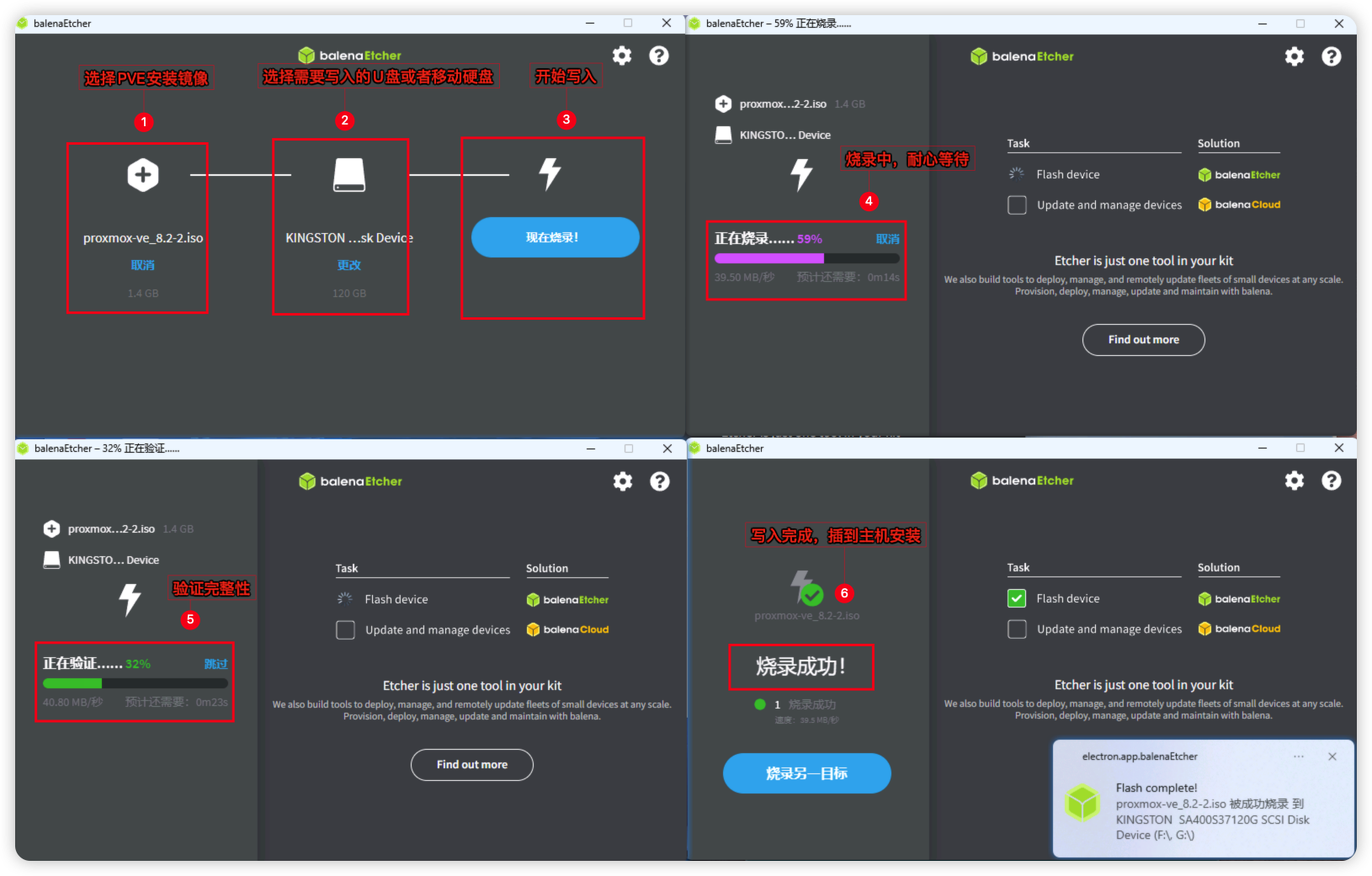
PVE图形安装
将U盘或者移动硬盘接入主机引导启动到PVE安装界面,采用第一种图形化界面Install Proxmox VE (Graphical)进行安装。PVE图形界面手动分区安装示意图: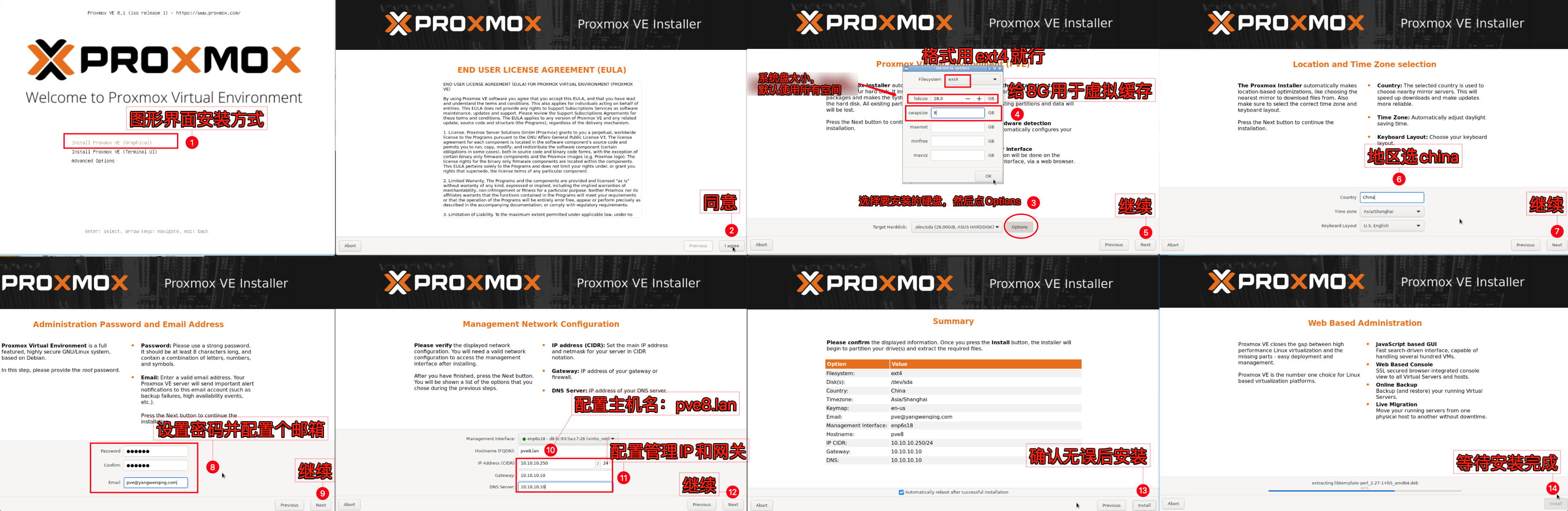
如果遇到第一种图形界面安装不成功,出现白屏黑屏或者没法继续的时候,更推荐采用第二种终端化界面Install Proxmox VE (Terminal UI)进行安装。PVE终端化界面手动安装示意图: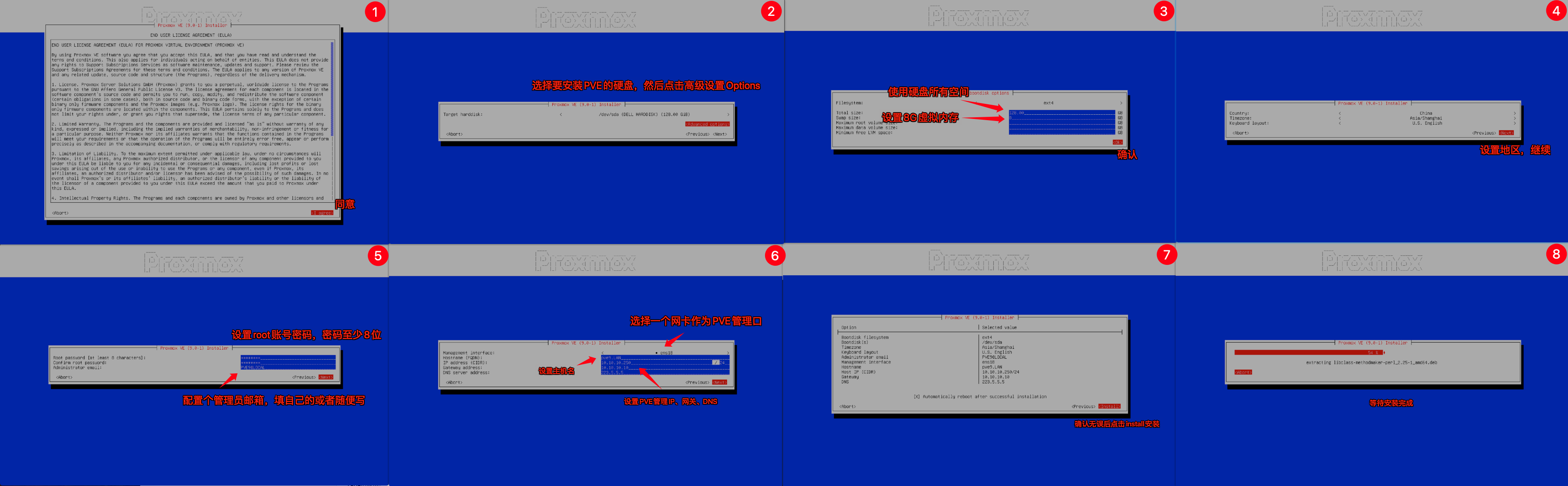
PVE初始化设置
安装完成PVE后,在浏览器输入https://你的PVE管理IP:8006来访问你的PVE管理后台了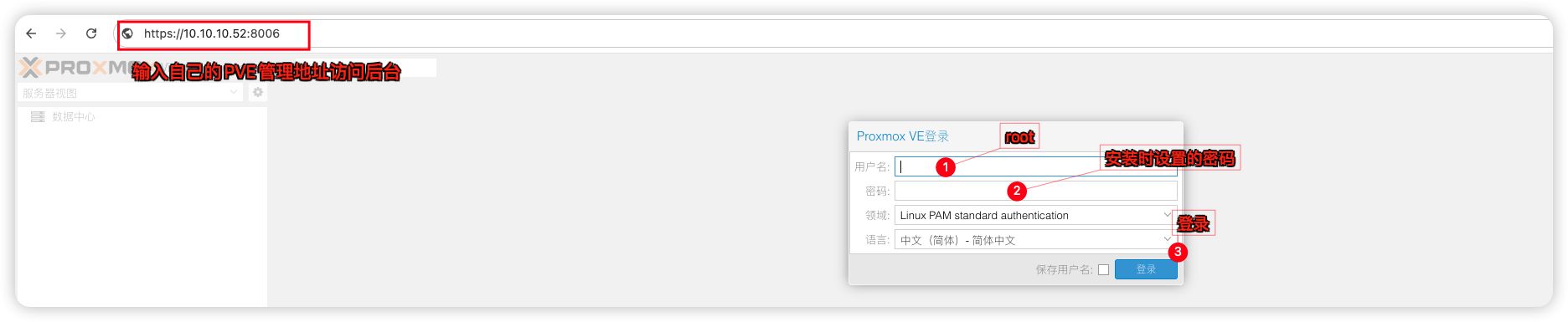
登录进来后需要对PVE进行一些初始化设置,打开PVE Shell执行脚本①(PVE需要能访问外网,不然无法继续)脚本执行完会对PVE进行自动重启一次。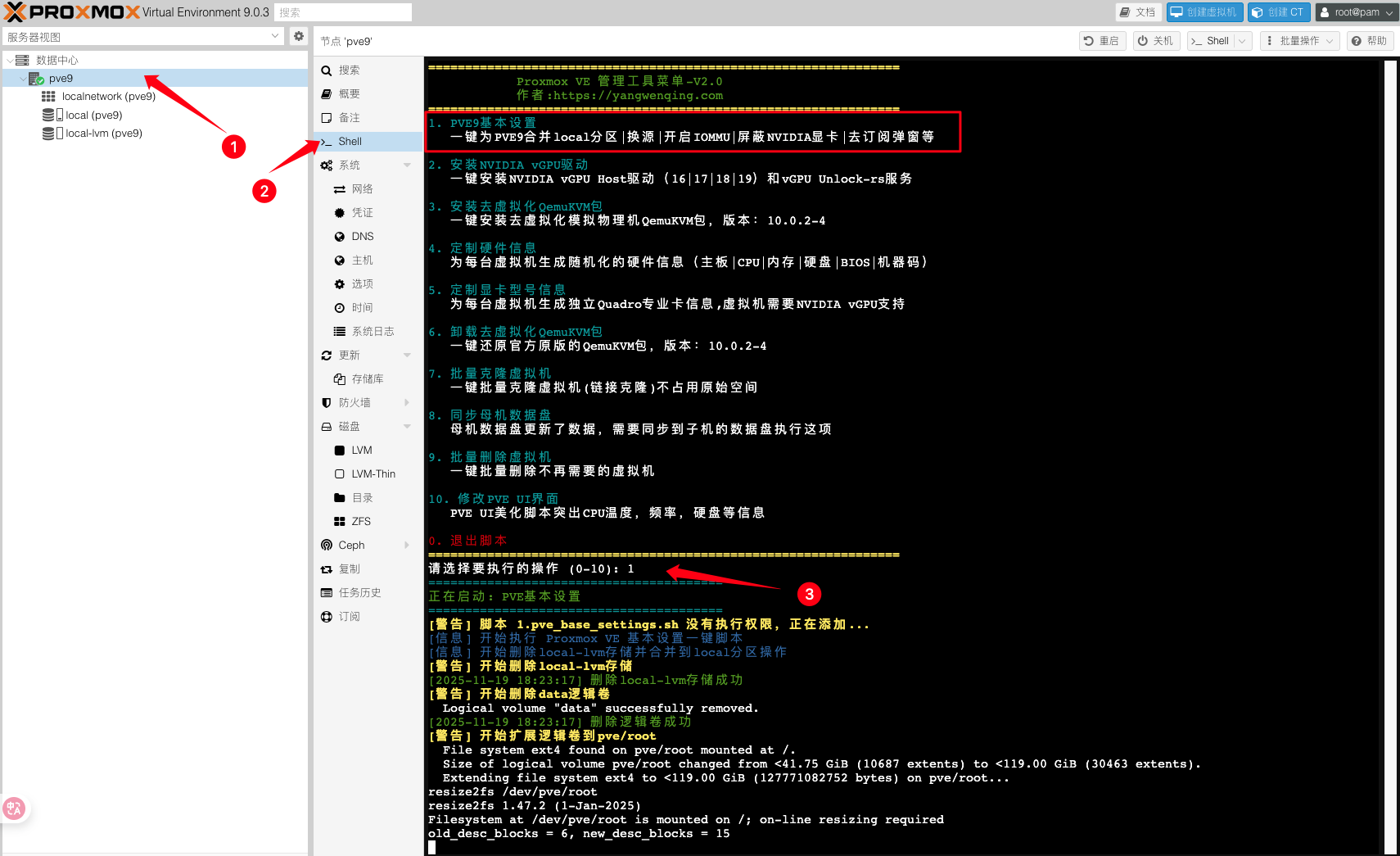
二、部署NVIDIA vGPU
安装vGPU驱动
1)打开PVE Shell执行脚本②一键安装NVIDIA vGPU Host驱动(16|17|18|19)和vGPU Unlock-rs服务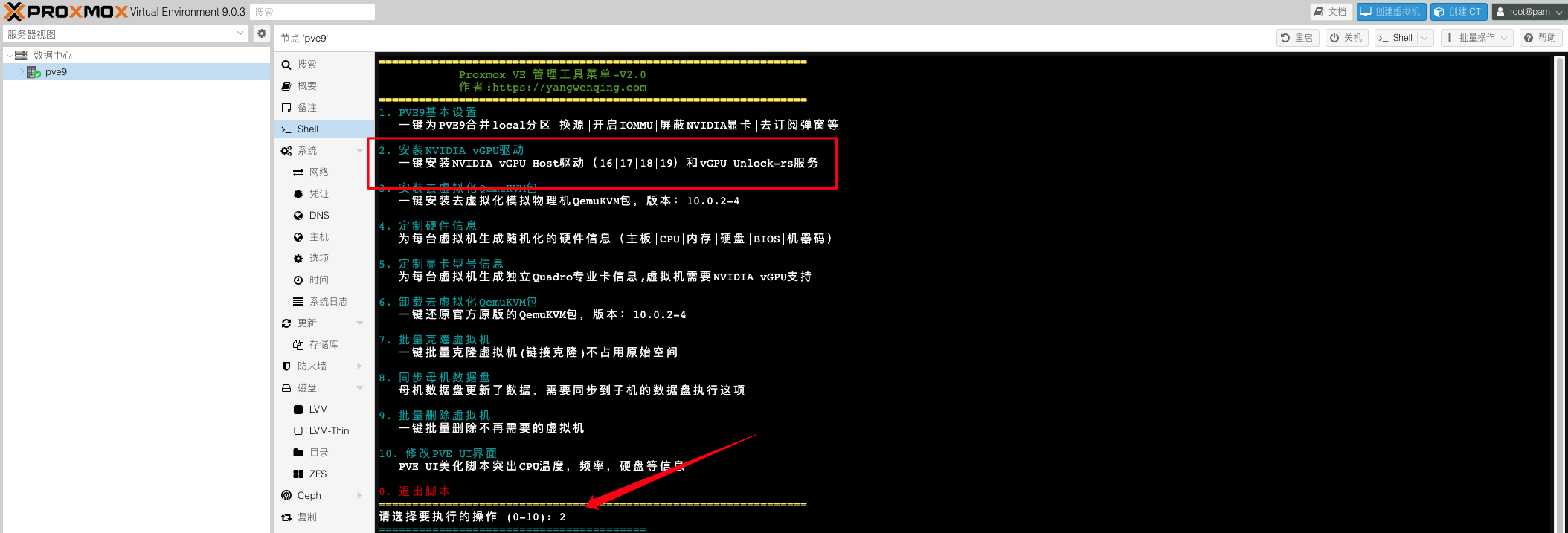
2)选择自己要安装的版本,PVE9推荐安装vGPU19,PVE8推荐安装vGPU17。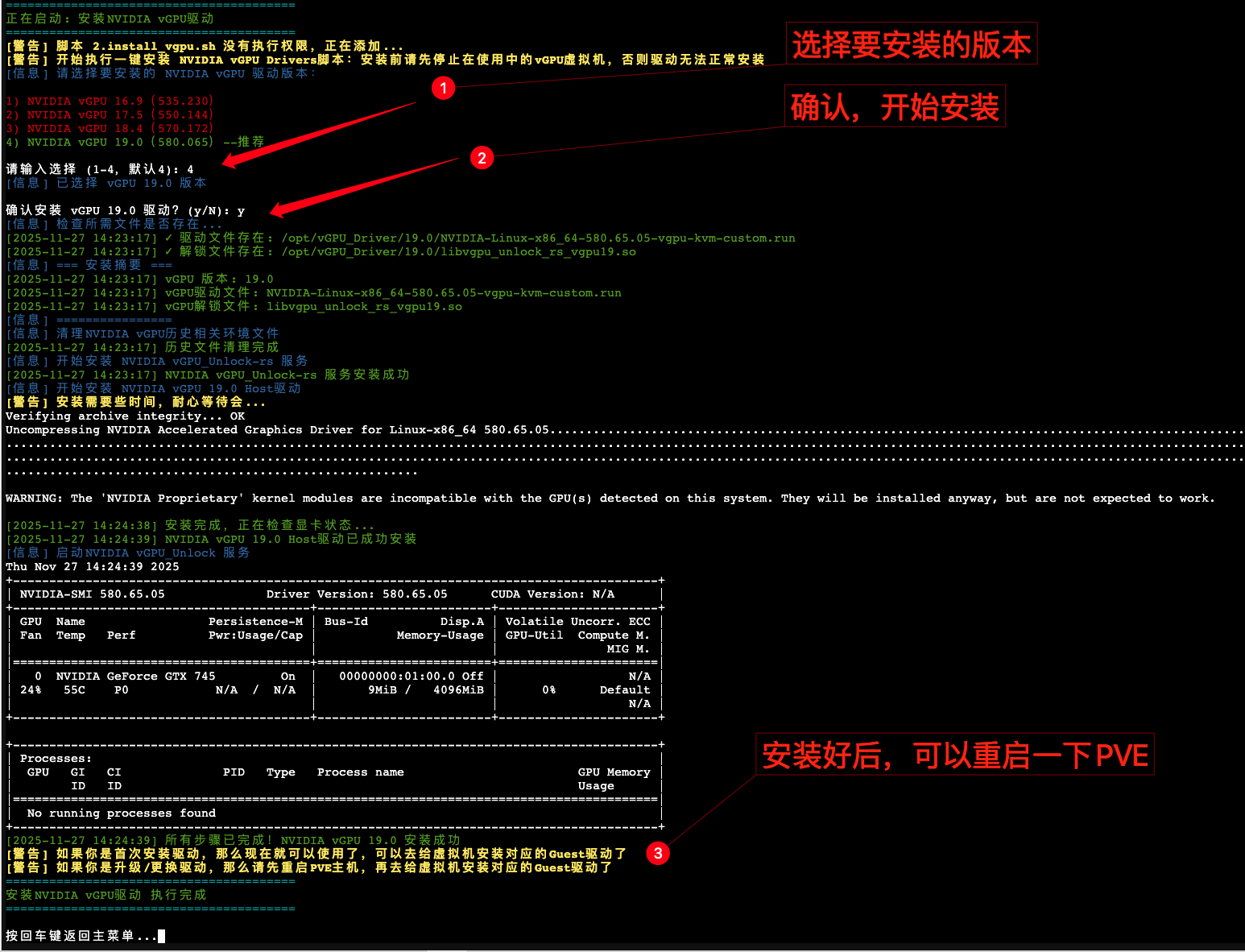
3)重启完成后查看相关服务状态是否正常
# 查看相关服务状态
systemctl status {nvidia-vgpud.service,nvidia-vgpu-mgr.service}
# 重新启动相关服务
systemctl restart {nvidia-vgpud.service,nvidia-vgpu-mgr.service}
# 停止相关服务
systemctl stop {nvidia-vgpud.service,nvidia-vgpu-mgr.service}正常运转没有错误说明服务正常以下为输出日志:
root@pve9:~# systemctl status {nvidia-vgpud.service,nvidia-vgpu-mgr.service}
○ nvidia-vgpud.service - NVIDIA vGPU Daemon
     Loaded: loaded (/usr/lib/systemd/system/nvidia-vgpud.service; enabled; preset: enabled)
    Drop-In: /etc/systemd/system/nvidia-vgpud.service.d
             └─vgpu_unlock.conf
     Active: inactive (dead) since Wed 2025-08-27 20:06:00 CST; 3h 46min ago
 Invocation: a74e7620de244604b92a71531071bccb
    Process: 984 ExecStart=/usr/bin/nvidia-vgpud (code=exited, status=0/SUCCESS)
   Main PID: 984 (code=exited, status=0/SUCCESS)
   Mem peak: 7.6M
        CPU: 634ms

Aug 27 20:06:00 pve9 nvidia-vgpud[984]: Encoder Capacity: 0x64
Aug 27 20:06:00 pve9 nvidia-vgpud[984]: BAR1 Length: 0x100
Aug 27 20:06:00 pve9 nvidia-vgpud[984]: Frame Rate Limiter enabled: 0x1
Aug 27 20:06:00 pve9 nvidia-vgpud[984]: Number of Displays: 4
Aug 27 20:06:00 pve9 nvidia-vgpud[984]: Max pixels: 16384000
Aug 27 20:06:00 pve9 nvidia-vgpud[984]: Display: width 5120, height 2880
Aug 27 20:06:00 pve9 nvidia-vgpud[984]: Multi-vGPU Exclusive supported: 0x1
Aug 27 20:06:00 pve9 nvidia-vgpud[984]: License: GRID-Virtual-PC,2.0;Quadro-Virtual-DWS,5.0;GRID-Virtual-WS,2.0;GRID-Virtual-WS-Ext,2.0
Aug 27 20:06:00 pve9 systemd[1]: nvidia-vgpud.service: Deactivated successfully.
Aug 27 20:06:00 pve9 systemd[1]: Finished nvidia-vgpud.service - NVIDIA vGPU Daemon.

● nvidia-vgpu-mgr.service - NVIDIA vGPU Manager Daemon
     Loaded: loaded (/usr/lib/systemd/system/nvidia-vgpu-mgr.service; enabled; preset: enabled)
    Drop-In: /etc/systemd/system/nvidia-vgpu-mgr.service.d
             └─vgpu_unlock.conf
     Active: active (running) since Wed 2025-08-27 20:06:00 CST; 3h 46min ago
 Invocation: f323e4299db44e0e9077dbaa55110d14
    Process: 1200 ExecStart=/usr/bin/nvidia-vgpu-mgr (code=exited, status=0/SUCCESS)
   Main PID: 1208 (nvidia-vgpu-mgr)
      Tasks: 6 (limit: 38267)
     Memory: 37.9M (peak: 78.3M)
        CPU: 7.743s
     CGroup: /system.slice/nvidia-vgpu-mgr.service
             ├─1208 /usr/bin/nvidia-vgpu-mgr
             └─1574 vgpu
随后使用nvidia-smi以下为输出日志:
root@pve9:~# nvidia-smi
Wed Aug 27 23:54:38 2025
+-----------------------------------------------------------------------------------------+
| NVIDIA-SMI 580.65.05              Driver Version: 580.65.05      CUDA Version: N/A      |
+-----------------------------------------+------------------------+----------------------+
| GPU  Name                 Persistence-M | Bus-Id          Disp.A | Volatile Uncorr. ECC |
| Fan  Temp   Perf          Pwr:Usage/Cap |           Memory-Usage | GPU-Util  Compute M. |
|                                         |                        |               MIG M. |
|=========================================+========================+======================|
|   0  NVIDIA P106-100                On  |   00000000:08:00.0 Off |                  N/A |
| 23%   46C    P8              7W /  120W |    1041MiB /   6144MiB |      1%      Default |
|                                         |                        |                  N/A |
+-----------------------------------------+------------------------+----------------------+

+-----------------------------------------------------------------------------------------+
| Processes:                                                                              |
|  GPU   GI   CI              PID   Type   Process name                        GPU Memory |
|        ID   ID                                                               Usage      |
|=========================================================================================|
|    0   N/A  N/A            1574    C+G   vgpu                                   1012MiB |
+-----------------------------------------------------------------------------------------+
root@pve9:~# nvidia-smi vgpu
Wed Aug 27 23:54:44 2025
+-----------------------------------------------------------------------------+
| NVIDIA-SMI 580.65.05              Driver Version: 580.65.05                 |
|---------------------------------+------------------------------+------------+
| GPU  Name                       | Bus-Id                       | GPU-Util   |
|      vGPU ID     Name           | VM ID     VM Name            | vGPU-Util  |
|=================================+==============================+============|
|  0   NVIDIA P106-100            | 00000000:08:00.0             |   0%       |
|      3251634191  GRID T4-1Q     | dd02...  Windows10-22H2,d... |    0%      |
+---------------------------------+------------------------------+------------+以及mdevctl types查看以下为输出日志:
root@pve9:~# mdevctl types
0000:08:00.0
  nvidia-222
    Available instances: 15
    Device API: vfio-pci
    Name: GRID T4-1B
    Description: num_heads=4, frl_config=45, framebuffer=1024M, max_resolution=5120x2880, max_instance=16
  nvidia-223
    Available instances: 0
    Device API: vfio-pci
    Name: GRID T4-2B
    Description: num_heads=4, frl_config=45, framebuffer=2048M, max_resolution=5120x2880, max_instance=8
  nvidia-224
    Available instances: 0
    Device API: vfio-pci
    Name: GRID T4-2B4
    Description: num_heads=4, frl_config=45, framebuffer=2048M, max_resolution=5120x2880, max_instance=8
  nvidia-225
    Available instances: 15
    Device API: vfio-pci
    Name: GRID T4-1A
    Description: num_heads=1, frl_config=60, framebuffer=1024M, max_resolution=1280x1024, max_instance=16
  nvidia-226
    Available instances: 0
    Device API: vfio-pci
    Name: GRID T4-2A
    Description: num_heads=1, frl_config=60, framebuffer=2048M, max_resolution=1280x1024, max_instance=8
  nvidia-227
    Available instances: 0
    Device API: vfio-pci
    Name: GRID T4-4A
    Description: num_heads=1, frl_config=60, framebuffer=4096M, max_resolution=1280x1024, max_instance=4
  nvidia-228
    Available instances: 0
    Device API: vfio-pci
    Name: GRID T4-8A
    Description: num_heads=1, frl_config=60, framebuffer=8192M, max_resolution=1280x1024, max_instance=2
  nvidia-229
    Available instances: 0
    Device API: vfio-pci
    Name: GRID T4-16A
    Description: num_heads=1, frl_config=60, framebuffer=16384M, max_resolution=1280x1024, max_instance=1
  nvidia-230
    Available instances: 15
    Device API: vfio-pci
    Name: GRID T4-1Q
    Description: num_heads=4, frl_config=60, framebuffer=1024M, max_resolution=5120x2880, max_instance=16
Ampere架构显卡开启vGPU
官方支持的Ampere架构及之后架构的显卡在PVE安装好vGPU HOST驱动后,还需要开启VF才能使用vGPU,开启VF前你需要在BIOS打开SR-IOV功能。(用的不是Ampere架构以上的显卡请跳过这部分@零帧起手)
在PVE Shell 新建一个Systemd自启动服务,开机自启动VF
cat > /etc/systemd/system/nvidia-sriov.service <<EOF
[Unit]
Description=Enable NVIDIA SR-IOV
After=network.target nvidia-vgpud.service nvidia-vgpu-mgr.service
Before=pve-guests.service

[Service]
Type=oneshot
ExecStartPre=/bin/sleep 5
ExecStart=/usr/lib/nvidia/sriov-manage -e ALL

[Install]
WantedBy=multi-user.target
EOF
打开VF后,就可以选Mdev类型开启vGPU给虚拟机了。
# 重新加载服务
systemctl daemon-reload
# 设置nvidia-sriov.service,开机自启动
systemctl enable nvidia-sriov.service
# 启动VF
systemctl restart nvidia-sriov.service
像RTX A5000/A6000这类带显示接口的显卡,还需要切换到无显示模式才能用vGPU,先切换好无显示模式再来安装驱动顺序不能乱。
# 先下载displaymodeselector工具上传到PVE根目录
https://share.feijipan.com/s/zOZHGpgP
# 授权可执行文件
chmod  +x displaymodeselector
# 切换无显示模式,跟着提示步骤进行关闭
./displaymodeselector --gpumode
# 重启PVE后生效
reboot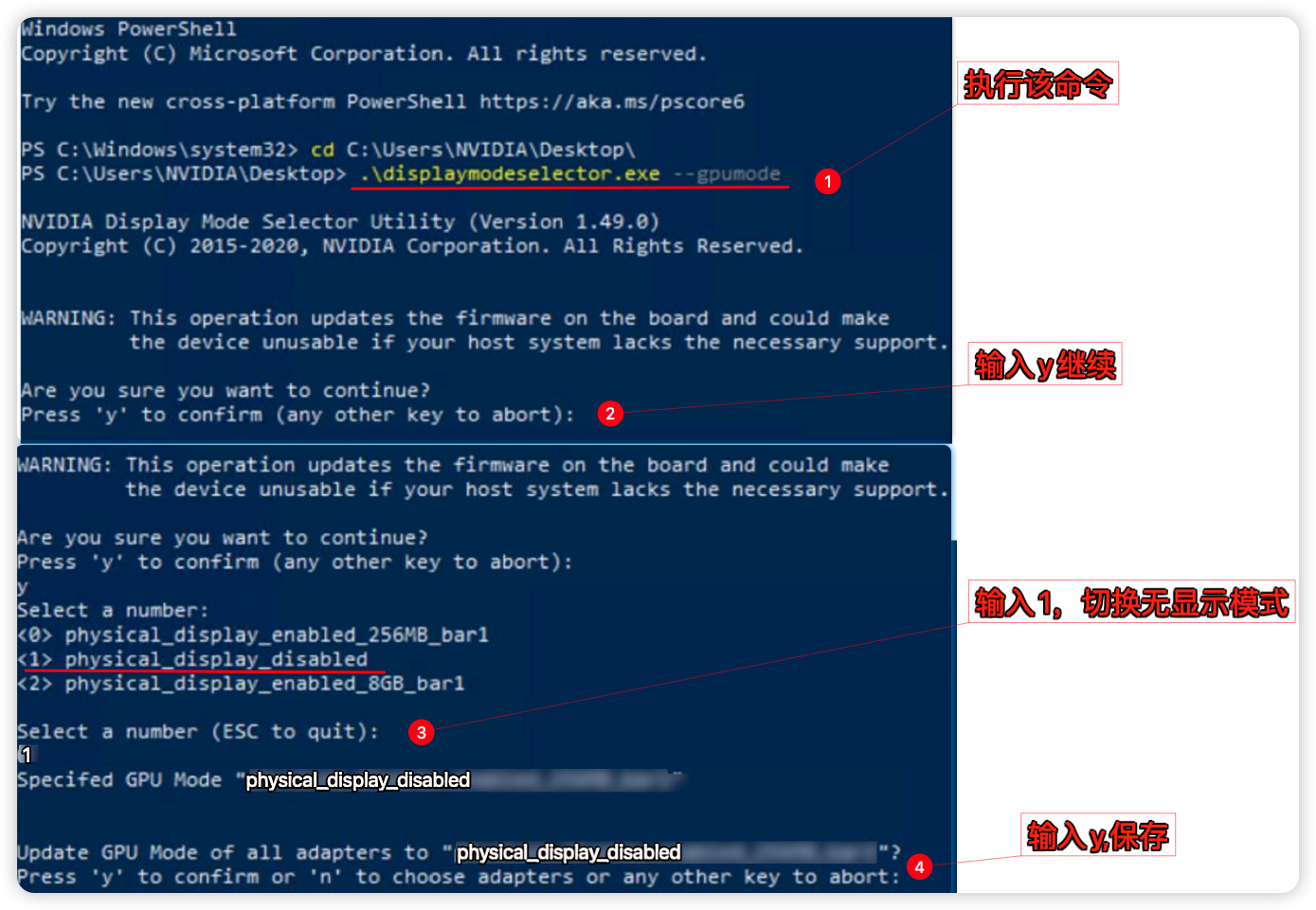
创建vGPU资源映射
如果机器的PCI设备列表有很多,或者设备里存在多张显卡又或者在用Ampere架构及以上的显卡采用的是SR-IOV拆分,会多出很多个VF设备。直接从原始设备中添加vGPU的时候很难查找。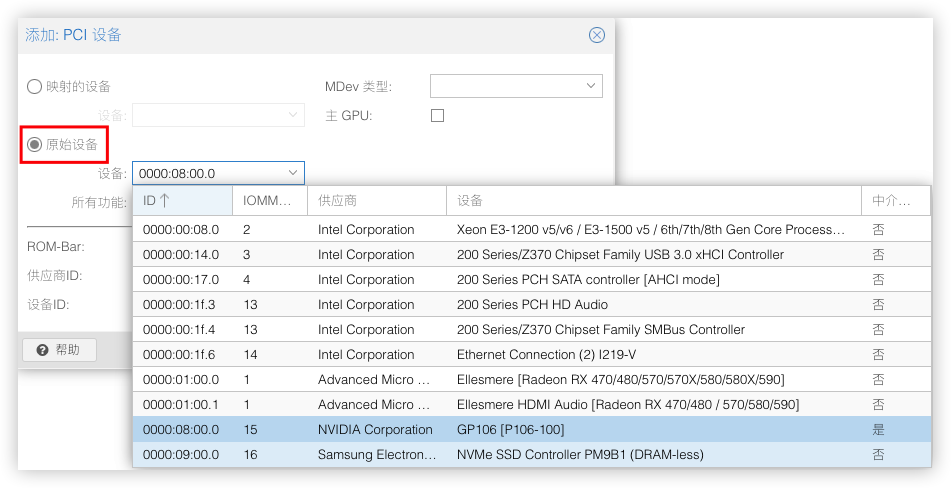
这时就可以来创建PCI设备的资源映射,这样在添加vGPU设备时能更快的选择到我们vGPU设备。A5000采用SR-IOV拆分,会多出很多个VF设备,只需要全部勾选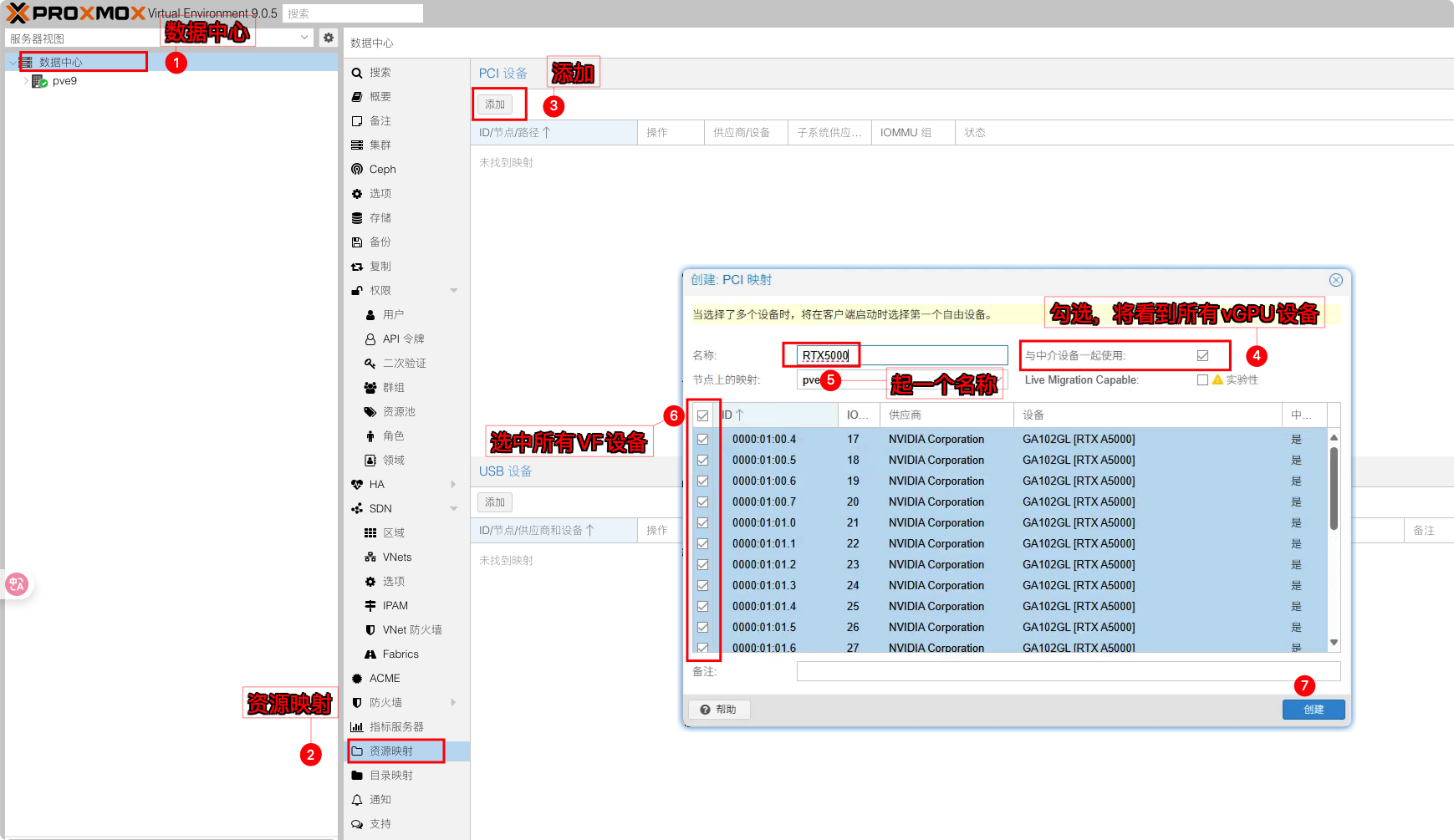
非SR-IOV拆分的显卡,则勾选显卡本身单独创建即可。多张卡就创建多个资源映射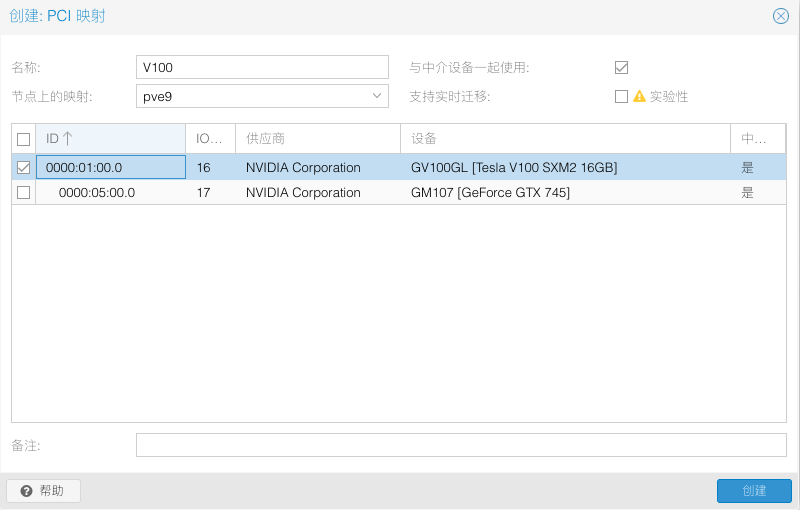
添加PCI设备时,在映射的设备列表就能找到我们需要的vGPU设备。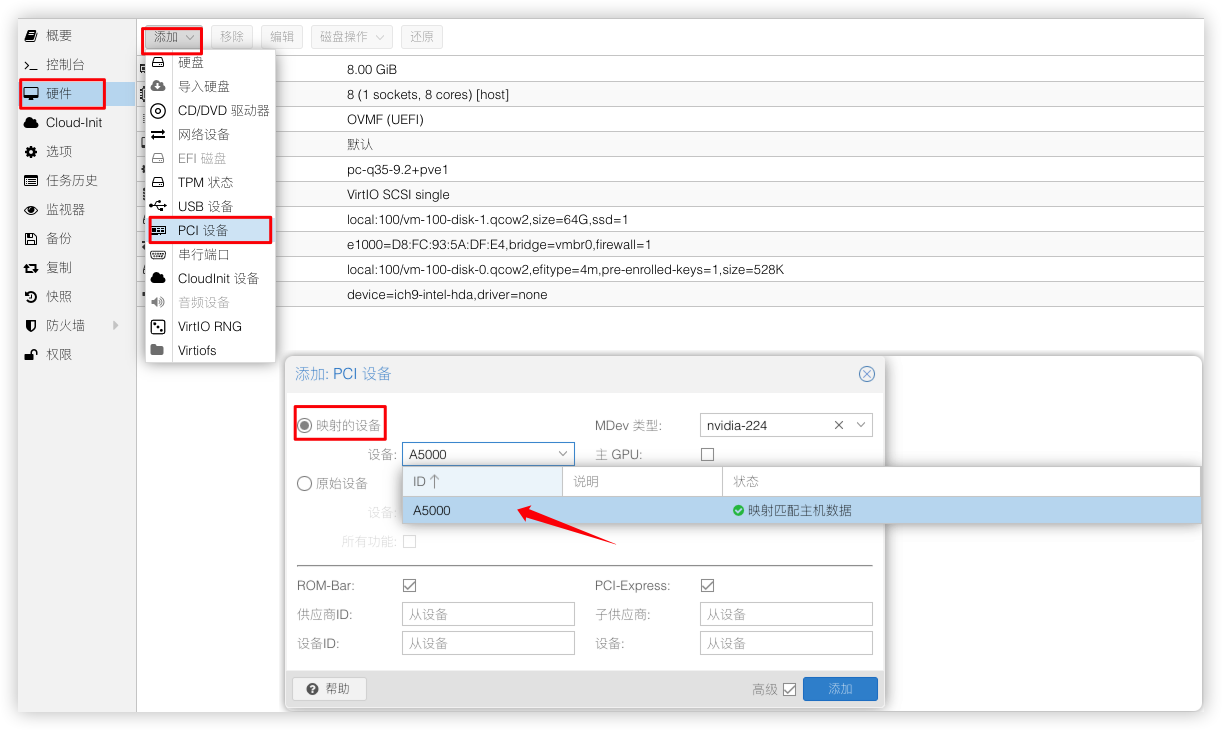
三、搭建fastapi-dls授权服务
NVIDIA vGPU并非免费产品,需要对vGPU驱动购买许可才能正常使用vGPU,这里我用的是技术社区fastapi-dls项目来取得90天的试用许可。提供2种方式部署fastapi-dls服务,一种是在PVE宿主机本地部署,另一种是使用LXC容器运行docker来部署fastapi-dls,选择其中1种方式进行部署就行。
PVE本地部署
在PVE shell执行脚本安装FASTAPI-DLS服务来部署服务(PVE需要联网下载依赖包)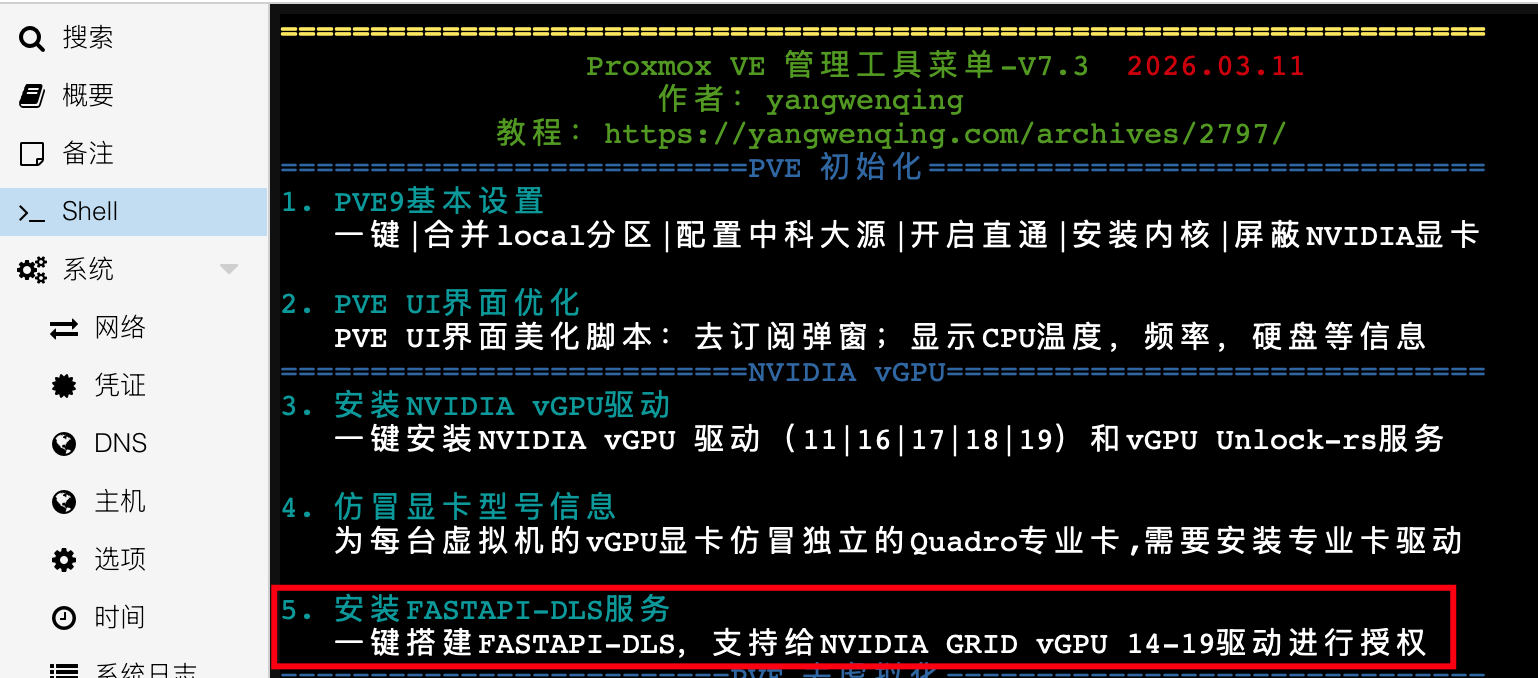
输入1执行一键部署FastAPI-DLS服务
===============================================
           FastAPI-DLS 管理脚本
一个部署在PVE宿主机的NVIDIA GRID 驱动授权服务;
支持给NVIDIA GRID vGPU 14-19驱动版本进行授权;
===============================================
1) 一键安装 FastAPI-DLS V2.0.3
2) 一键卸载 FastAPI-DLS
3) 查看服务状态
4) 查看服务日志
5) 重启服务
6) 退出
===============================================
请选择操作 [1-6]: 这里会检测IP并使用你的PVE服务器IP作为授权地址,这里我们选择Y继续;(如果你PVE地址是内网IP,你又想将授权服务映射公网,则选N,手动填写公网IP地址)端口:默认443,自签证书:默认10年,授权天数周期:默认90天。
[STEP] 开始部署 FastAPI-DLS...
[INFO] 请配置以下参数(直接回车使用默认值)

[INFO] 检测到服务器IP: 10.10.10.253
是否使用此IP? [Y/n]: y
请输入服务端口 [默认: 443]:
请输入证书有效期(天) [默认: 3650]:
请输入租约有效期(天) [默认: 90]:

[INFO] 安装配置:
  服务器IP: 10.10.10.253
  服务端口: 443
  证书有效期: 3650 天
  租约有效期: 90 天

确认开始安装? [y/N]:
安装好后就可以给虚拟机GRID驱动授权了
========== FastAPI-DLS 部署完成 ==========
授权服务地址: https://10.10.10.253:443
配置文件位置: /etc/fastapi-dls/env
==========================================
管理命令:
  启动: systemctl start fastapi-dls
  停止: systemctl stop fastapi-dls
  重启: systemctl restart fastapi-dls
  状态: systemctl status fastapi-dls
  日志: journalctl -u fastapi-dls -f

如果需要修改配置,请编辑 /etc/fastapi-dls/env 后重启服务
==========================================
按回车键返回主菜单...
LXC容器部署
LXC容器信息:
NVIDIA vGPU 驱动授权服务器(90天授权期,客户端在每13天12点续订1次许可证,授权服务需要保持运行才能自动续期)
FASTAPI-DLS 版本:2.0.2
CT容器IP:10.10.10.99
登录LXC账号:root
登录LXC密码:123123
1)将下载下来的LXC容器还原包vzdump-lxc-999-2025_07_31-19_21_51.tar.zst上传到PVE的/var/lib/vz/dump/路径下。然后进行还原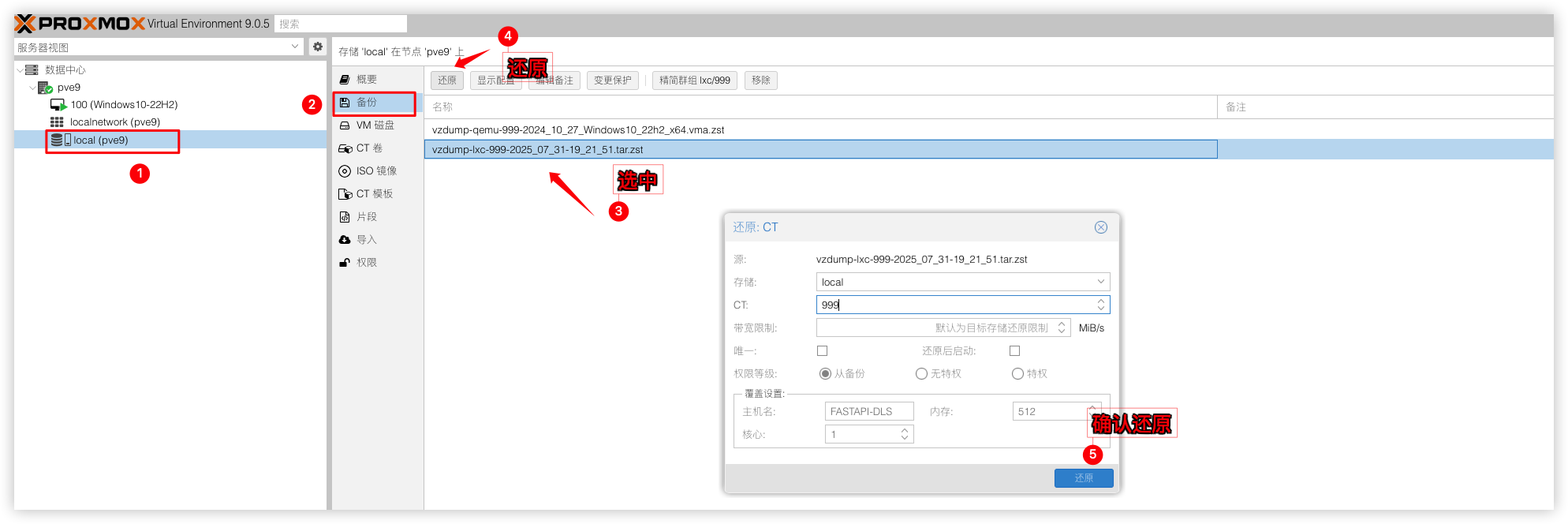
2)并将原来的IP改为自己局域网的IP,这里我用10.10.10.251。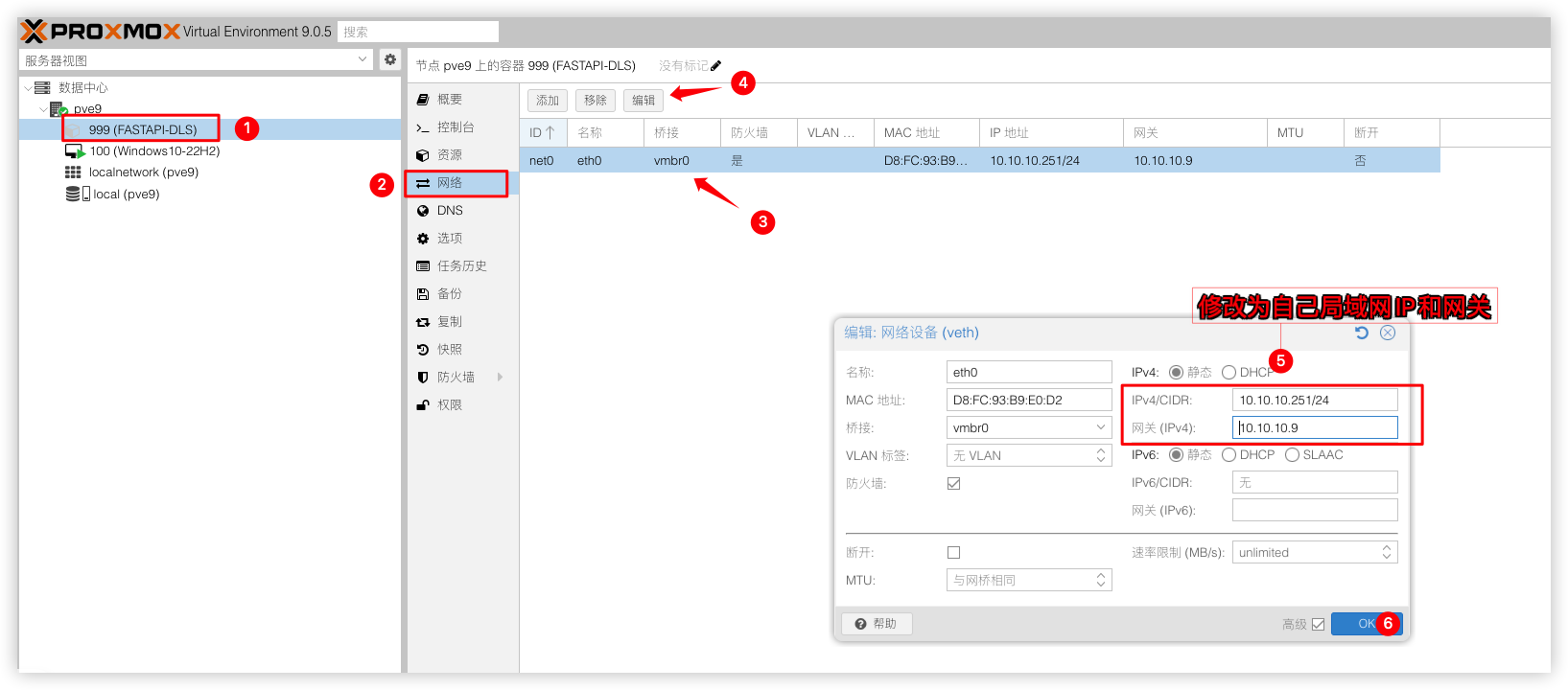
3)开机并登录LXC容器(账号:root密码:123123)并创建fastapi-dls授权服务。注意下边的IP10.10.10.251改为自己的IP。
docker run --restart always --name fastapi-dls -d -e DLS_URL=10.10.10.251 -e DLS_PORT=443 -p 443:443 makedie/fastapi-dls:2.0.2
# 检查fastapi-dls容器是否正在运行
docker ps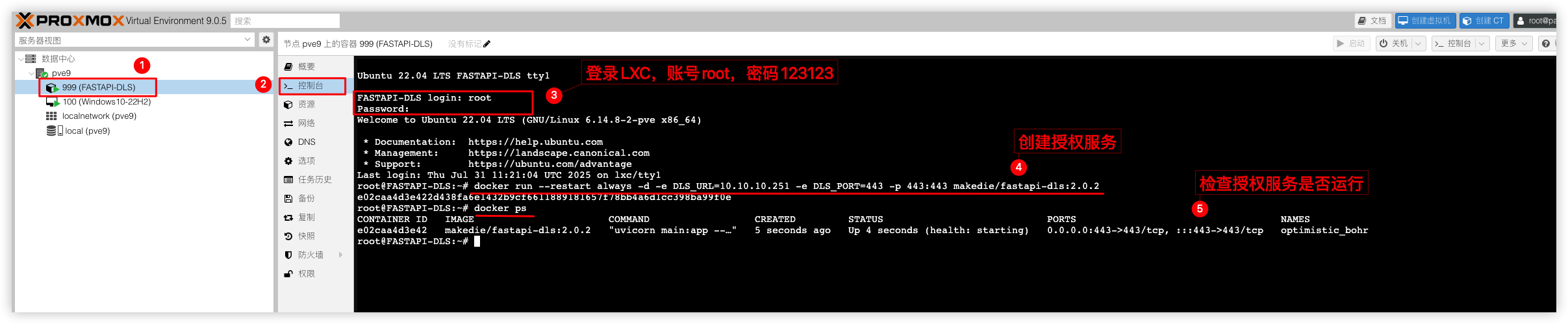
四、PVE去虚拟化
做完以上vGPU部分,就可以给PVE安装做去虚拟化步骤了。因为市面上大部分端游都不允许在虚拟机进行游戏有反作弊检测,单机3A游戏除外。如你有在虚拟机玩端游的需求,则还需要对虚拟机做以下去虚拟化动作。
单独去虚拟化
在PVE管理工具菜单中可以对单台虚拟机进行去虚拟化,这样可以防止不需要去虚拟化的虚拟机受到关联造成影响或者性能损失。支持Intel/AMD处理器。脚本:定制硬件信息+取消虚拟机特征(Intel/AMD专用)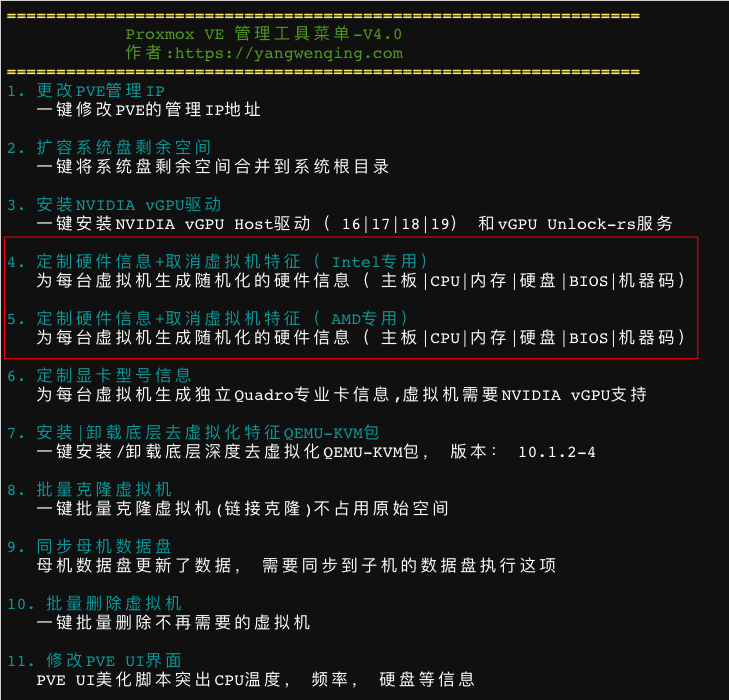
机器使用的是Intel处理器就用Intel专用,AMD处理器就用AMD专用。脚本会去除虚拟机特征+模拟CPU型号+仿冒SMBIOS硬件信息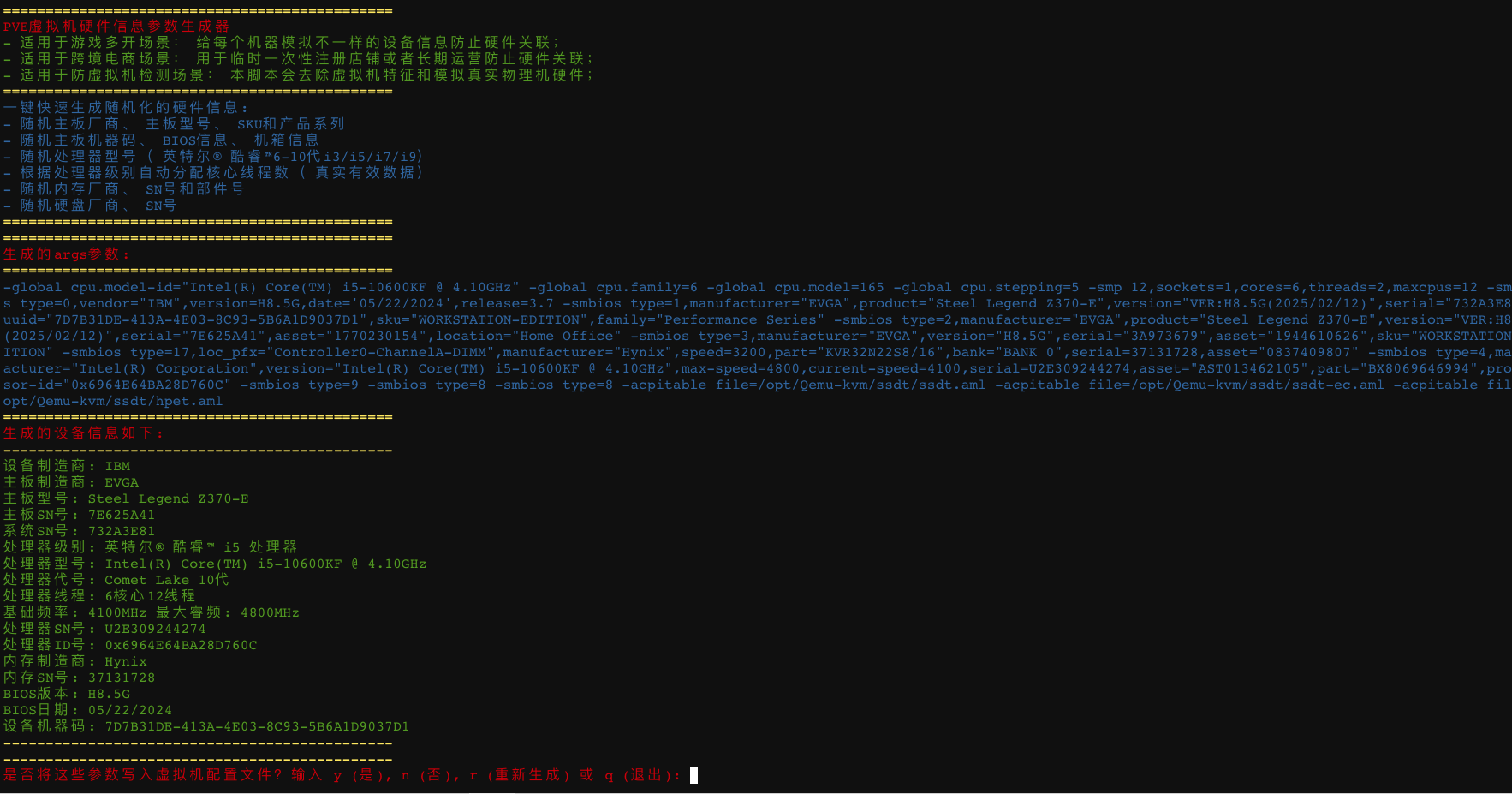
全局去虚拟化
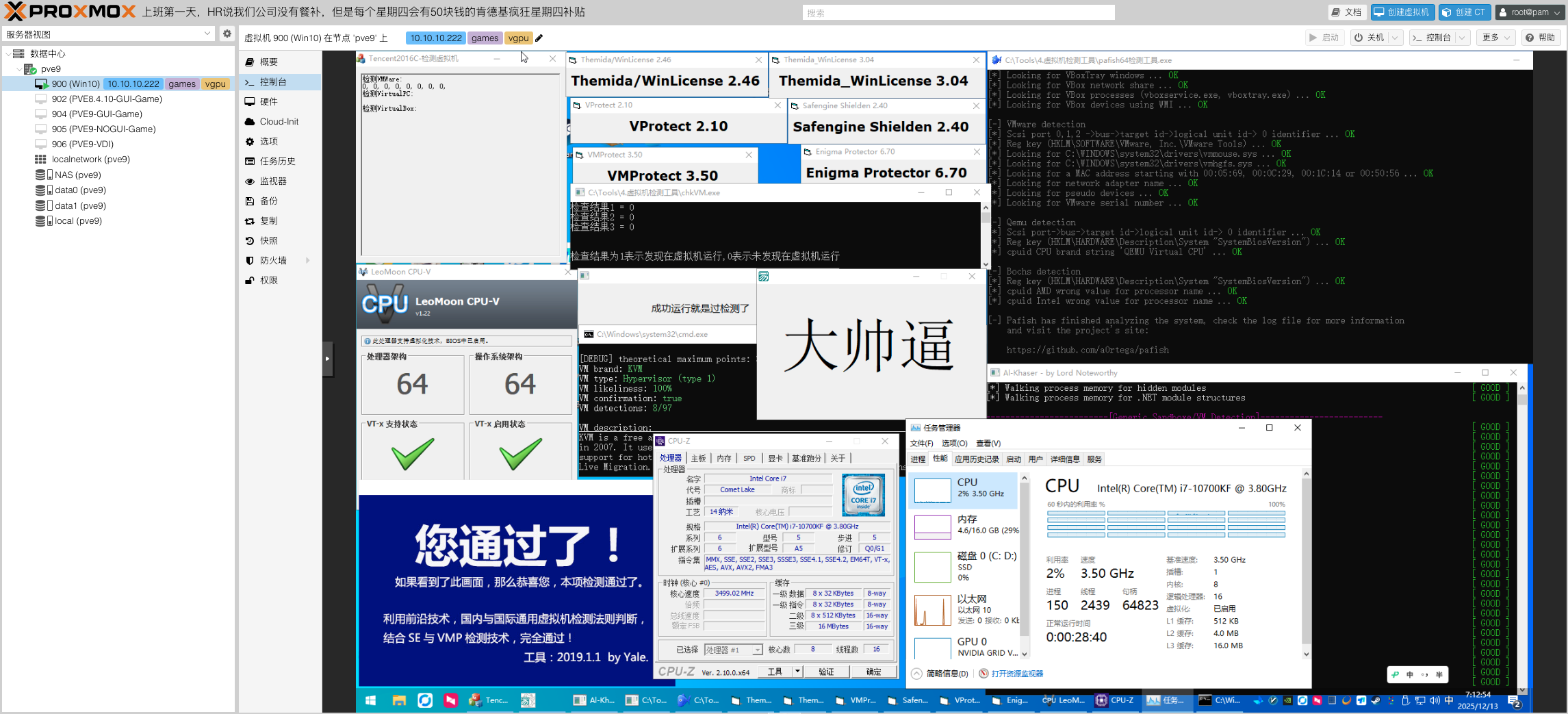
全局去虚拟化需要安装去虚拟化QEMU-KVM包,可以更彻底的去除Qemu虚拟机的特征。安装后PVE下的所有虚拟机都会生效。安装完还需要配合脚本:定制硬件信息+取消虚拟机特征(Intel/AMD专用)一起使用。
去虚拟化QEMU-KVM包是基于github上的pve-anti-detection的基础上修改重新编译打包而成的。步骤:PVE Shell → 安装去虚拟化QEMU-KVM包 → 安装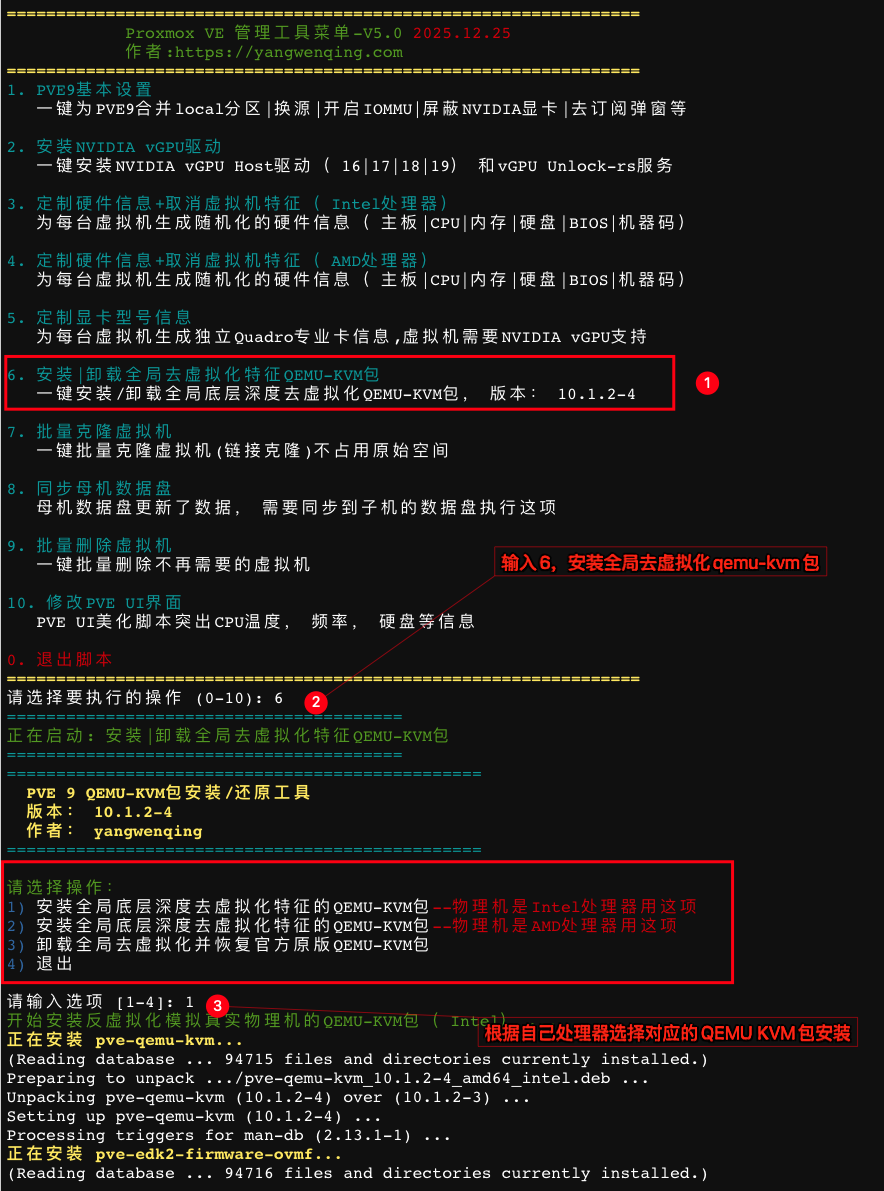
五、创建虚拟机(Win11)
创建虚拟机
PVE的去虚拟化装好后,最后我们来安装一个虚拟机。把Win11镜像上传到PVE。然后在PVE上创建一个Win11虚拟机(24h2)实例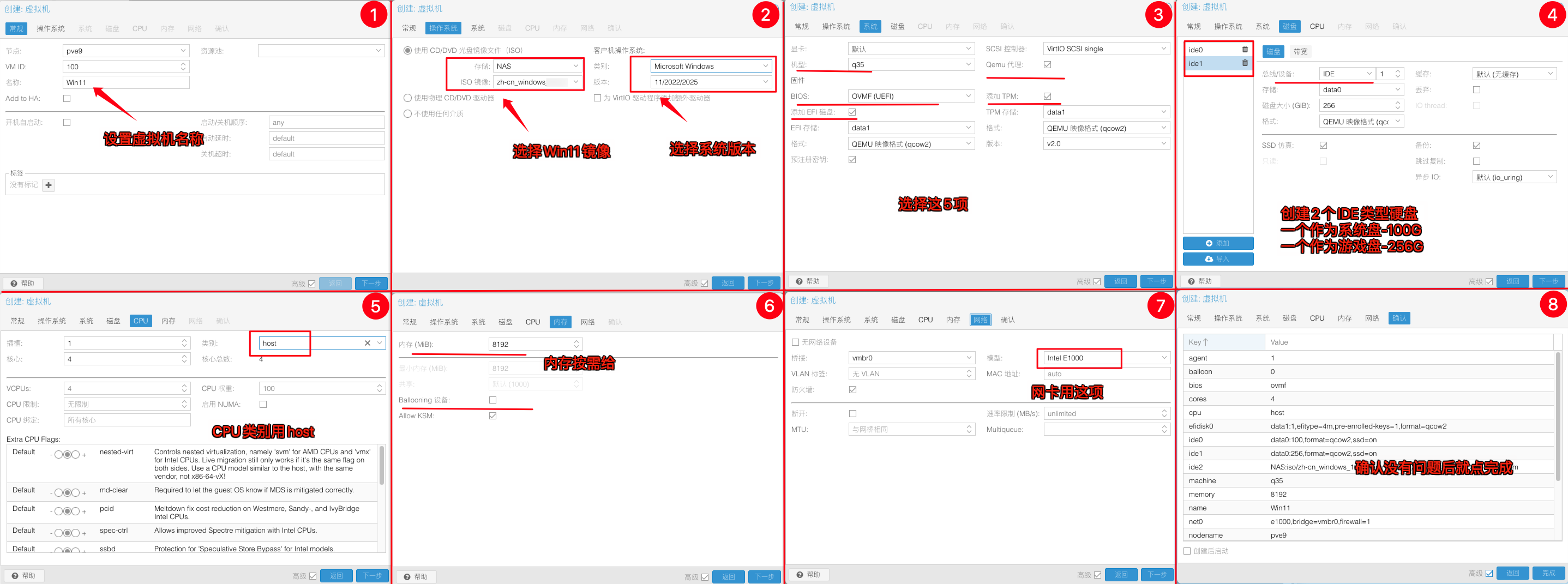
创建好后PVE就会生成一个ID为100的Win11虚拟机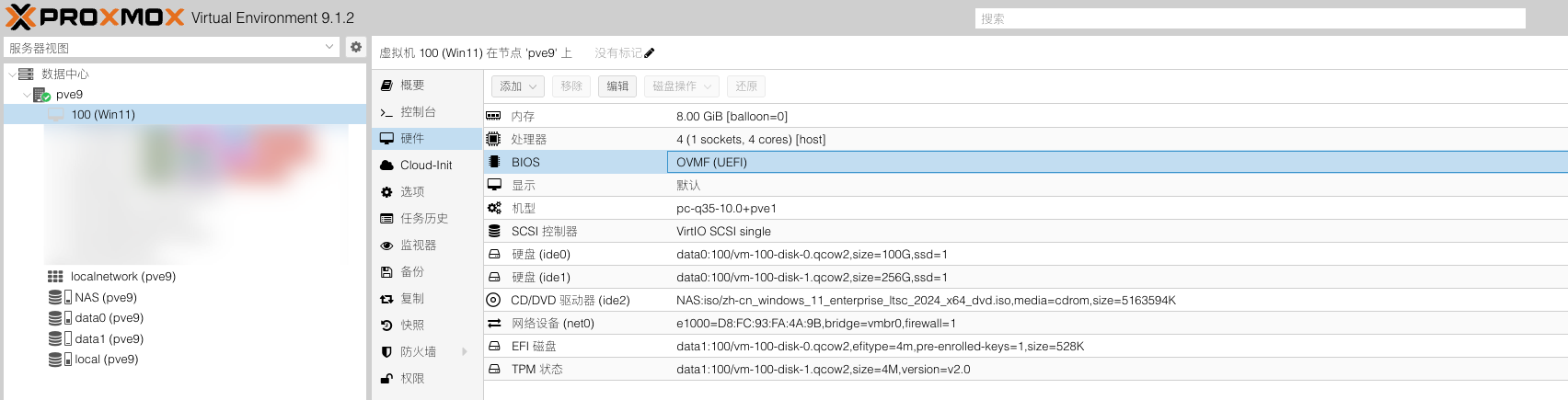
打开PVE Shell 执行脚本④给虚拟机做去虚拟化和定制硬件信息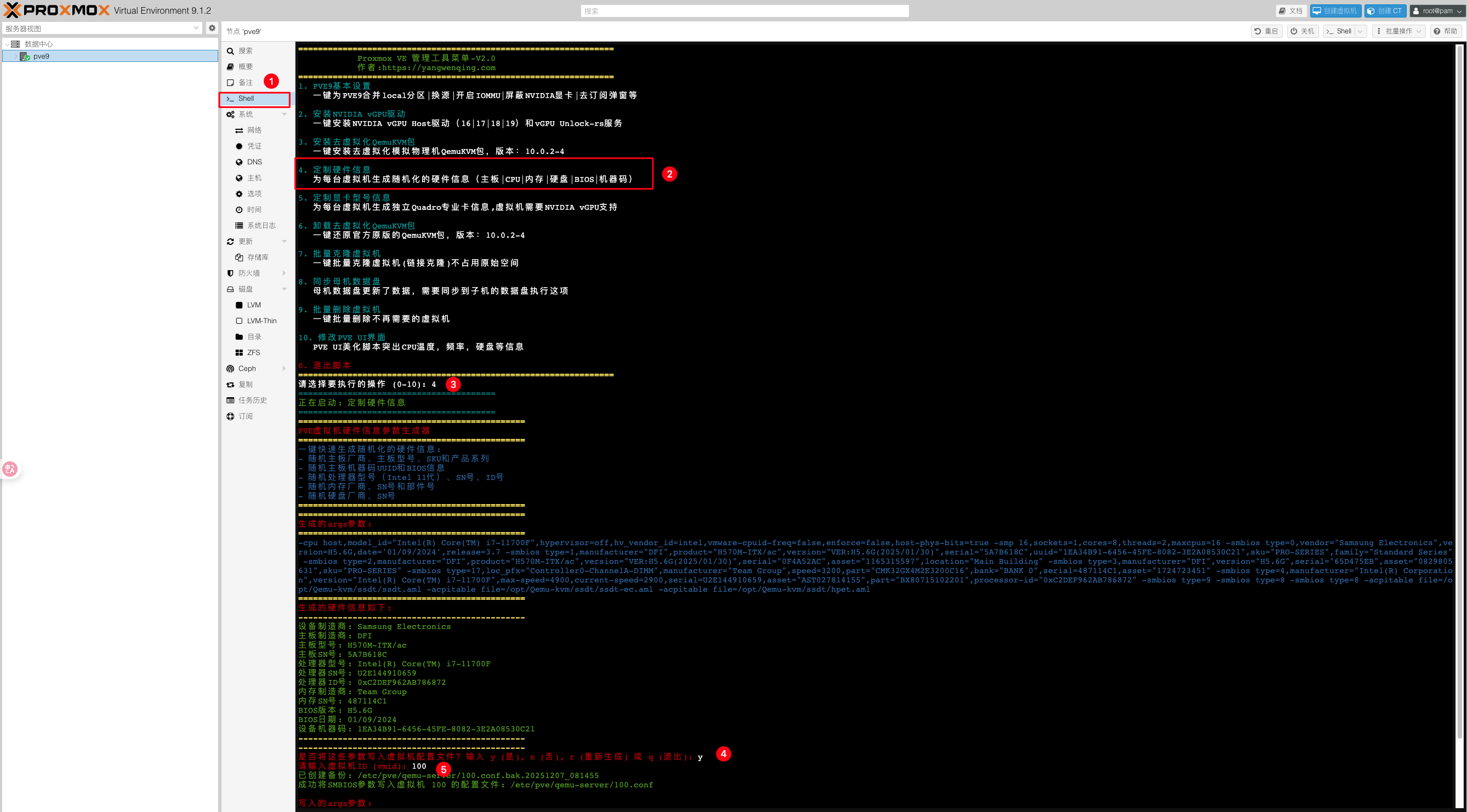
安装虚拟机
启动虚拟机,开始安装Win11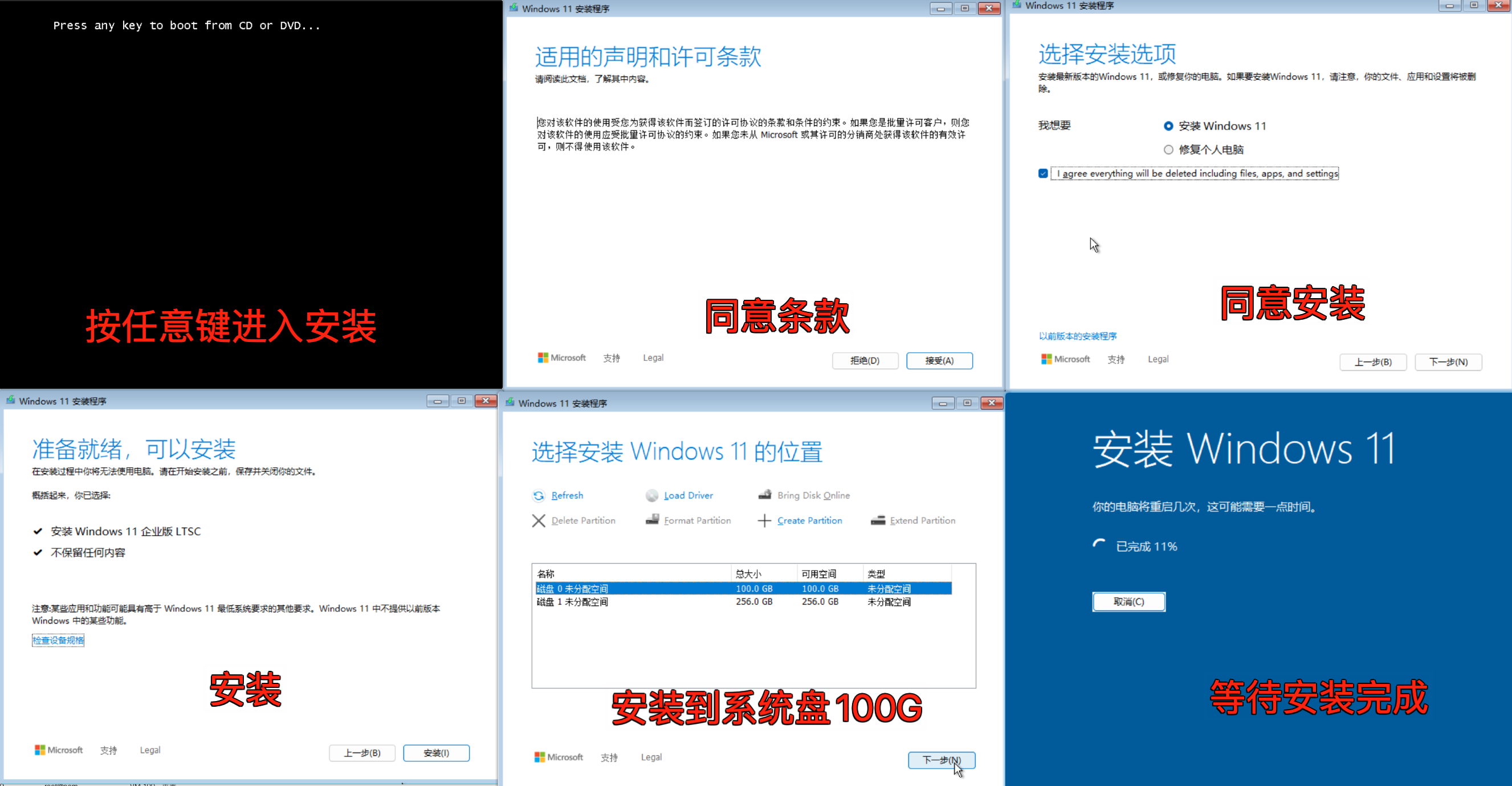
配置虚拟机
1)开启RDP远程桌面
在系统设置开启RDP远程桌面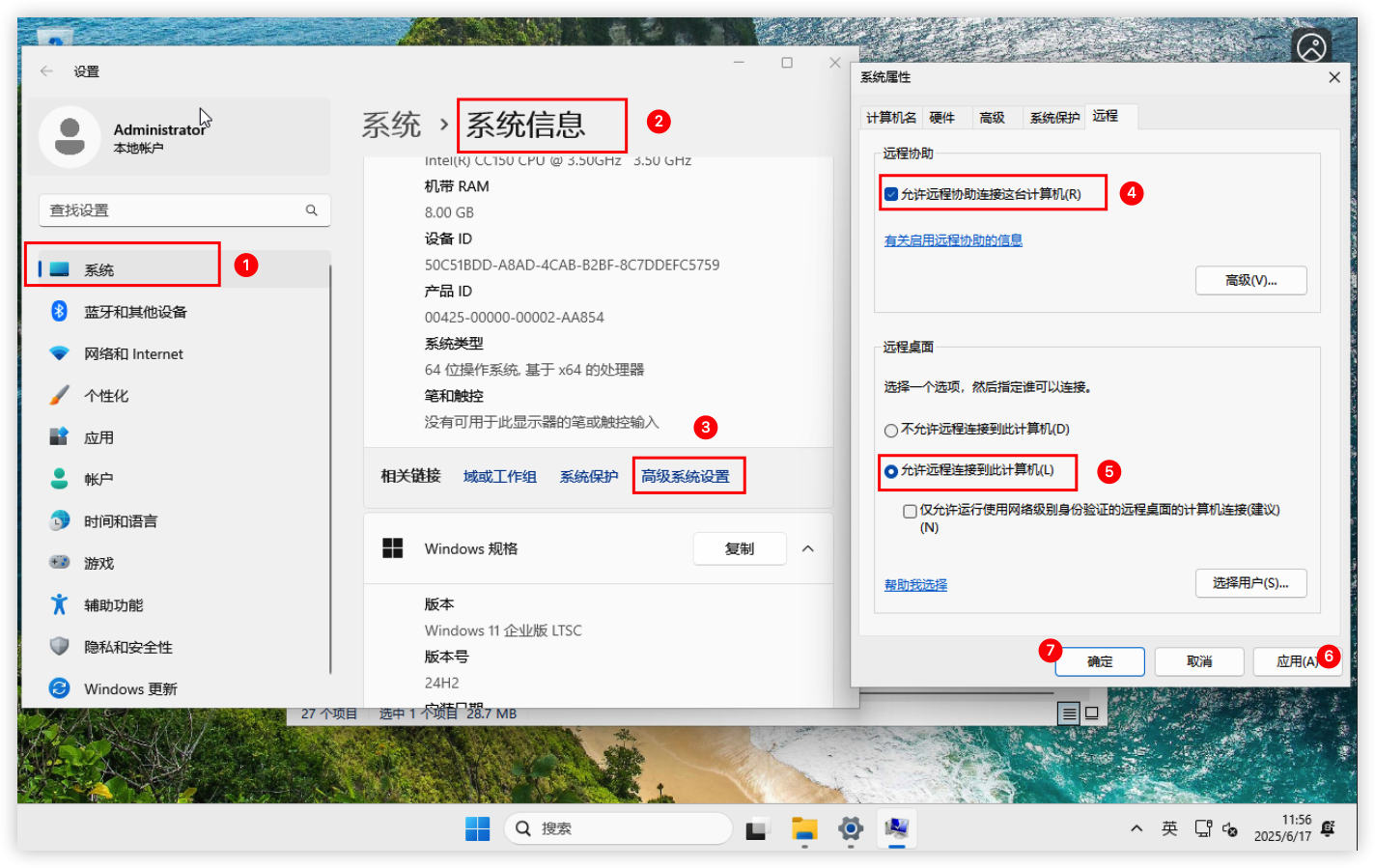
2)允许RDP显卡加速
RDP 支持无显卡运行,在远程桌面的时候默认是不调用显卡,可以开启它,让它支持显卡加速。
首先打开虚拟机上的组策略gpedit.msc,依次找到计算机配置->管理模板->Windows组件->远程桌面服务->远程桌面会话主机->远程会话环境在右边选择将硬件图形适配器应用于所有远程桌面服务会话 右键编辑,选择已启用,确定保存。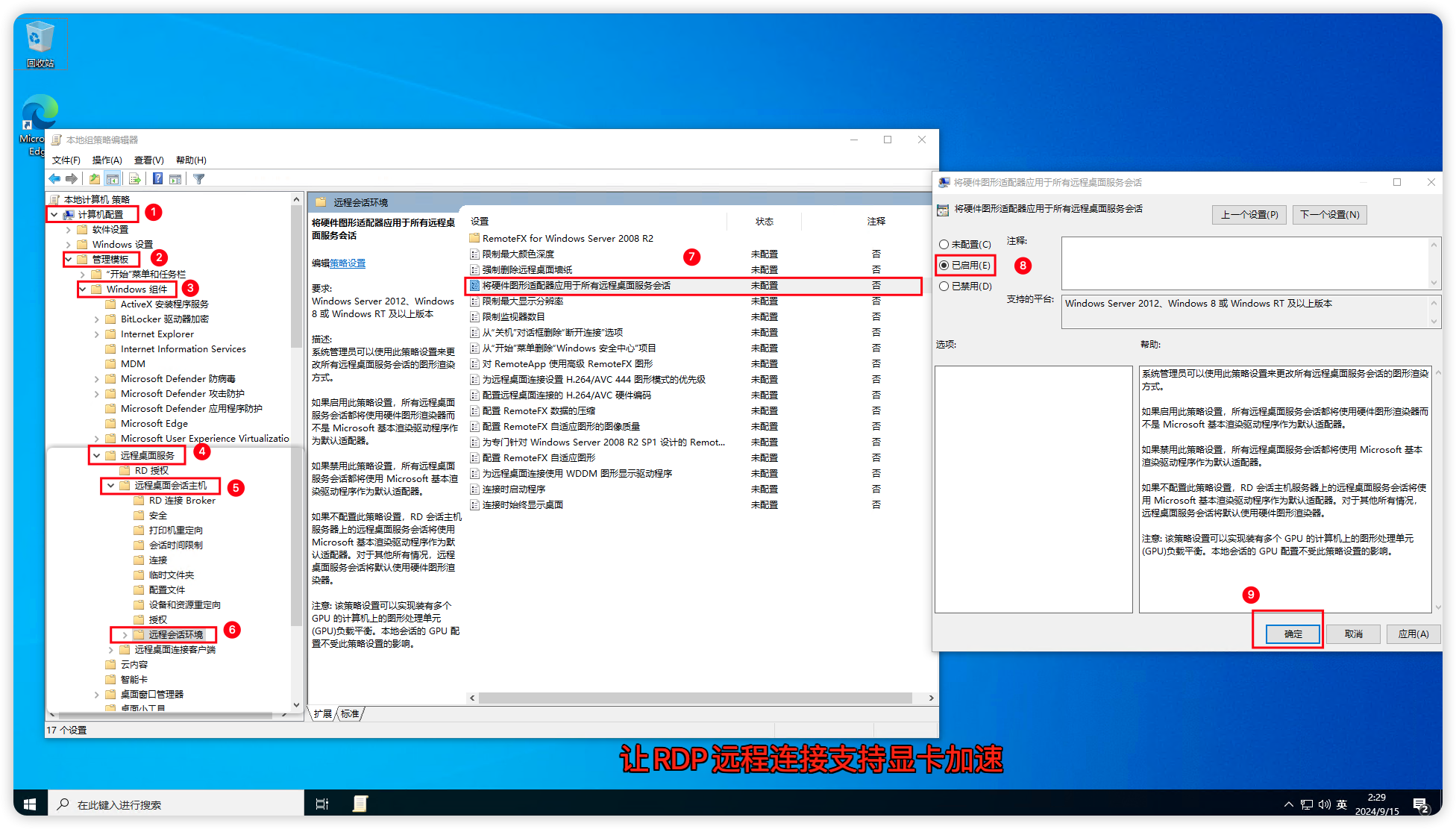
3)解除RDP 30帧限制
RDP 默认的帧率限制在30帧,可以设置为60帧传输。
在注册表打开该路径 HKEY_LOCAL_MACHINE\SYSTEM\CurrentControlSet\Control\Terminal Server\WinStations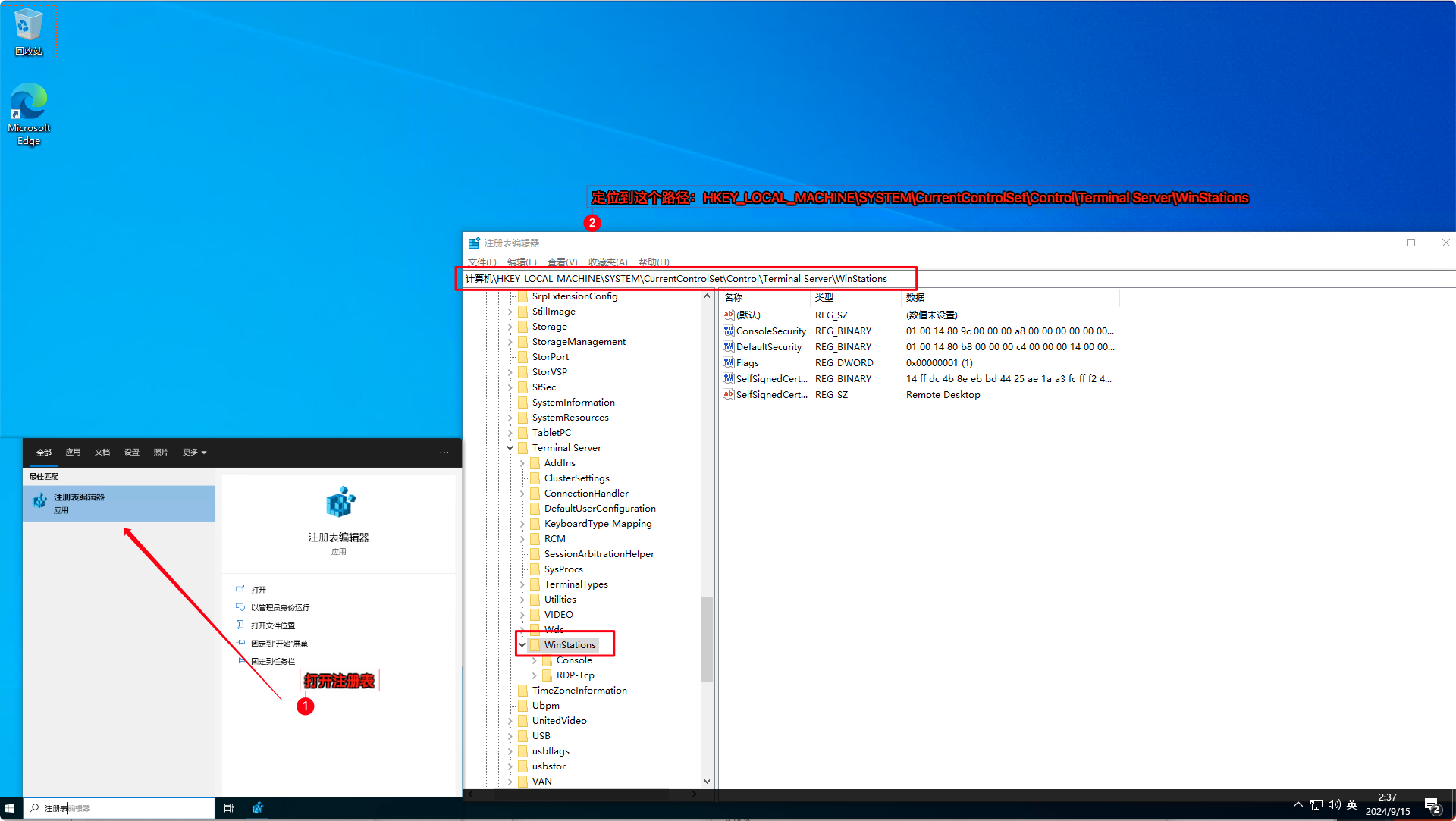
在空白处右键->新建->DWORD(32位)值,命名为DWMFRAMEINTERVAL,双击刚添加的这一项,基数选择为十进制,数值数据填写15,确定保存重启生效。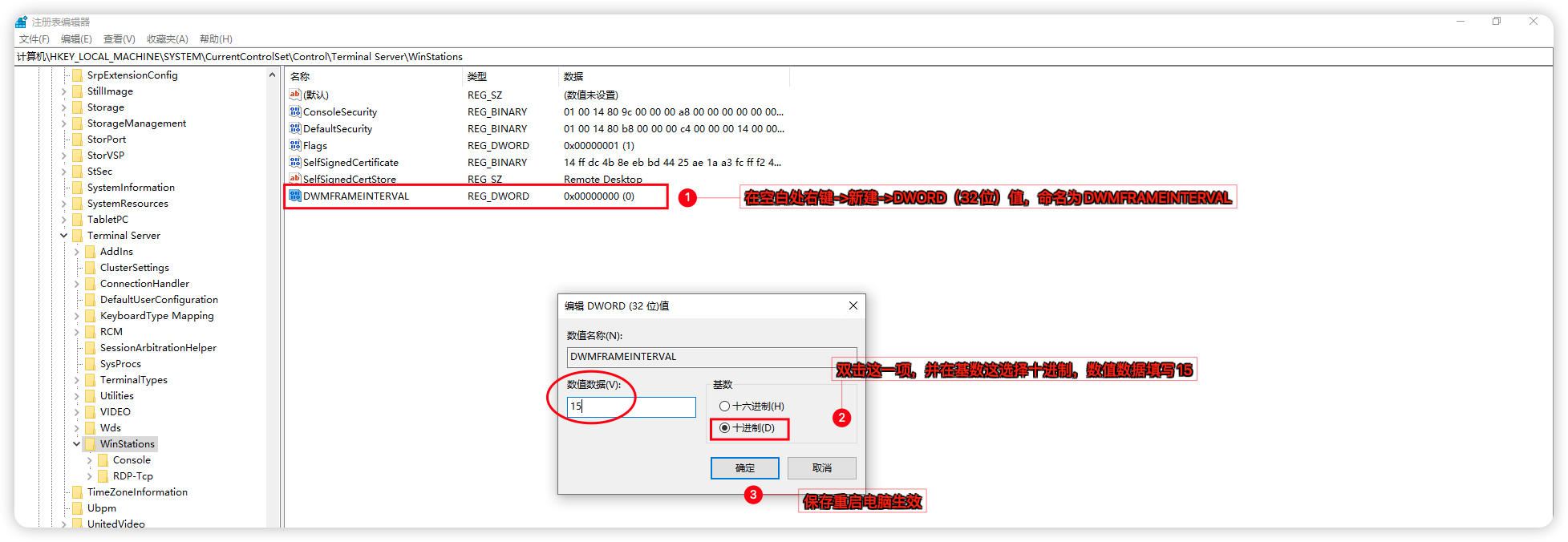
4)关闭防火墙
关闭Windows防火墙,或者放行3389远程桌面端口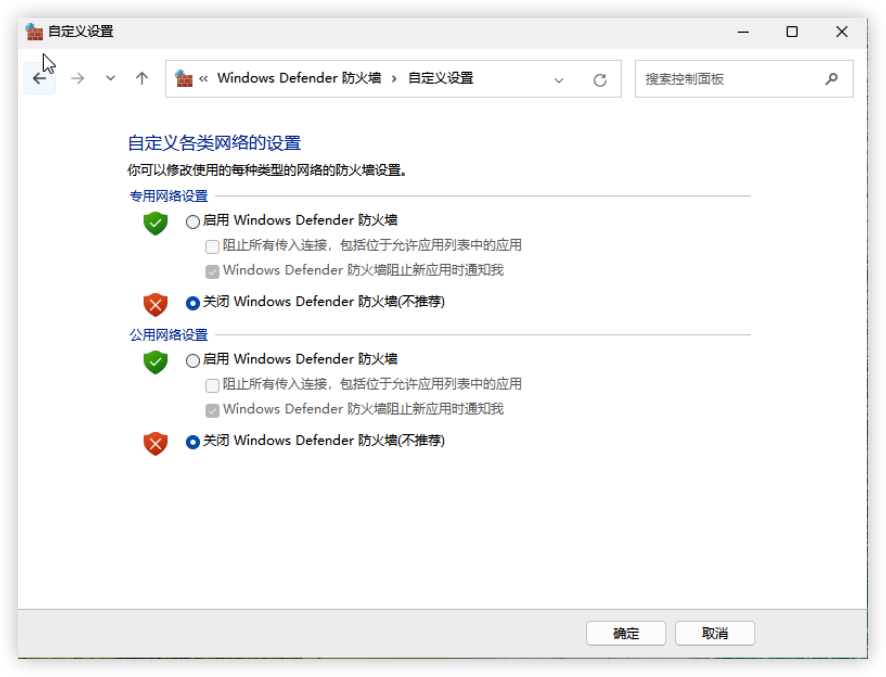
5)关闭睡眠/屏幕
在系统设置中,把屏幕超时改为从不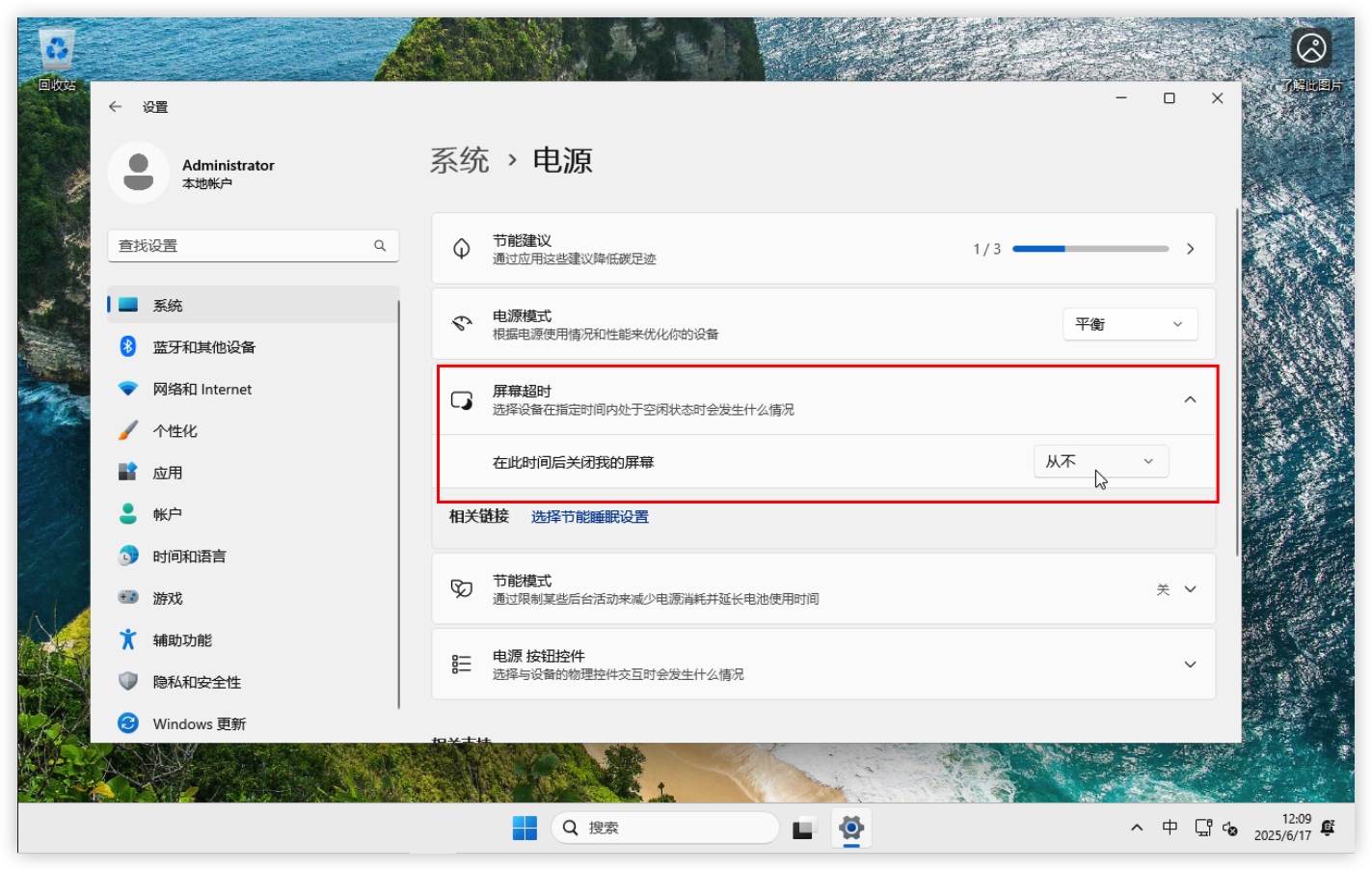
配置vGPU
添加vGPU设备
PCI设备:选nvidia显卡(勾选ROM-Bar和PCIE在Mdev类型中选择vgpu设备230)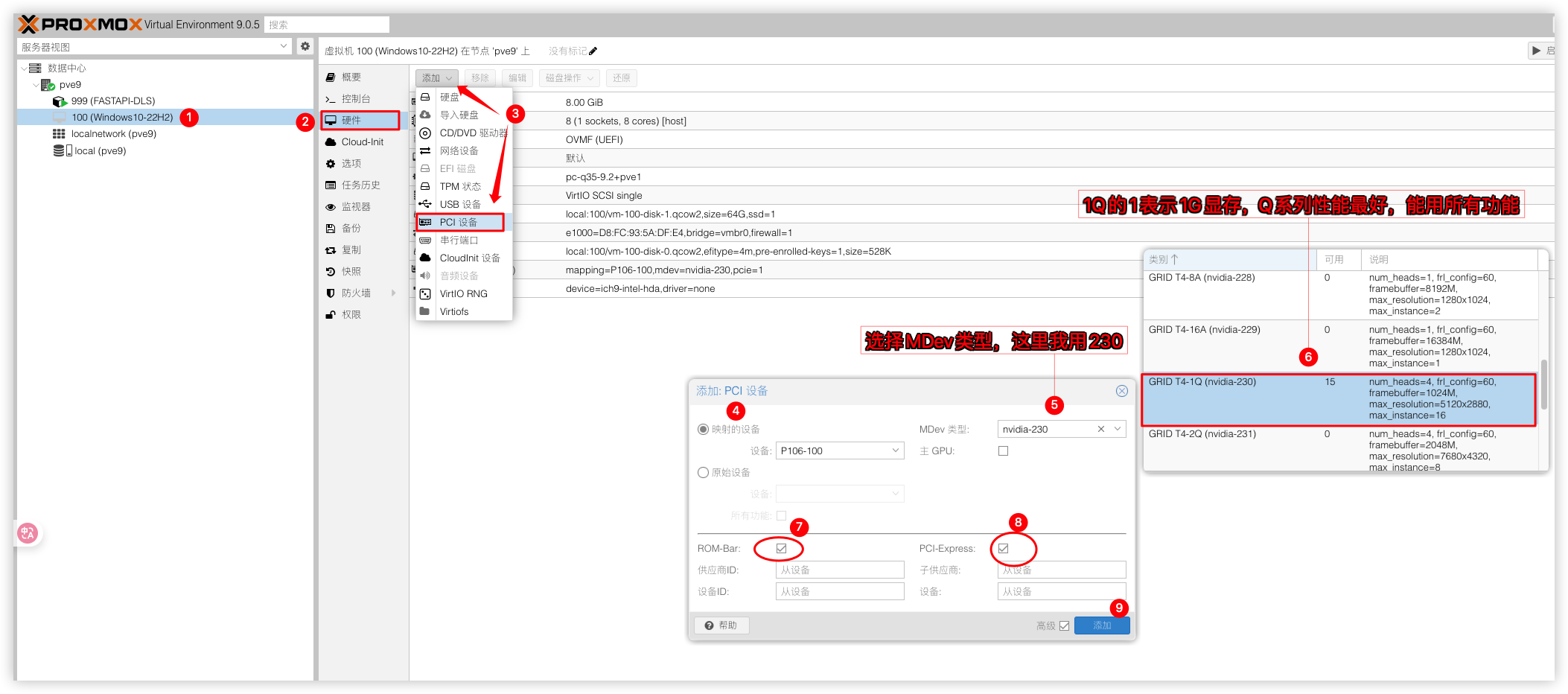
音频设备:ich9-intel-hda/后端驱动器:无(不添加的话,串流玩游戏时是没有声音的)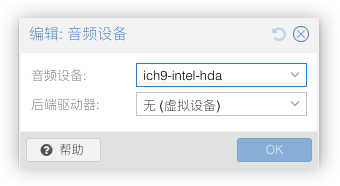
其中 GRID T4-1Q (nvidia-230) 是 mdev 的名字,GRID T4--显卡名,1--1G 显存,Q 代表 vWS,nvidia-230 代表ID关于最后一位字母,如下:
Q:为需要Quadro技术的性能和功能的创意和技术专业人员提供的虚拟工作站 - CUDA OpenGL
C:计算密集型服务器工作负载,如人工智能、深度学习或高性能计算。- CUDA Only
B:为业务专业人员和知识工作者提供的虚拟桌面 - 45FPS MAX
A:为虚拟应用的用户,提供应用流或基于会话的解决方案 - Good for RDSH
3D渲染,游戏,AI运算,请选择Q系列型号即可。安装驱动
NVIDIA vGPU系列产品并非免费给消费者使用的,而是给企业用户专门定制的。需要对GRID驱动购买许可才能正常使用vGPU,驱动不授权的话,试用期到期将会锁住限制在15帧。这里提供2种方式FASTAPI-DLS和NVLTS来为驱动进行授权,按需选择。
使用FASTAPI-DLS授权来安装驱动方法:
从vGPU 18.x开始,NVIDIA技术团队添加了 NLS ROOT CA 证书验证来保护vGPU授权数据,所以要想正常使用GRID显卡驱动还得想办法把驱动证书强校验给破解。以下是在网上找到的破解方法patched-nvidia-grid-drivers,通过
FastAPI-DLS搭配patched-nvidia-grid-driver来跳过证书检查。将GRID驱动和nvxdapix.dll补丁复制到虚拟机
# Windows GRID驱动程序
580.88_grid_win10_win11_server2022_dch_64bit_international.exe
# vGPU19.0的nvxdapix.dll补丁用于修补WIN GRID驱动程序
https://github.com/rbqvq/patched-nvidia-grid-drivers/blob/master/patched/19.0/nvxdapix.dll
双击打开GRID驱动程序,等待程序解压完成,并前往程序解压好的路径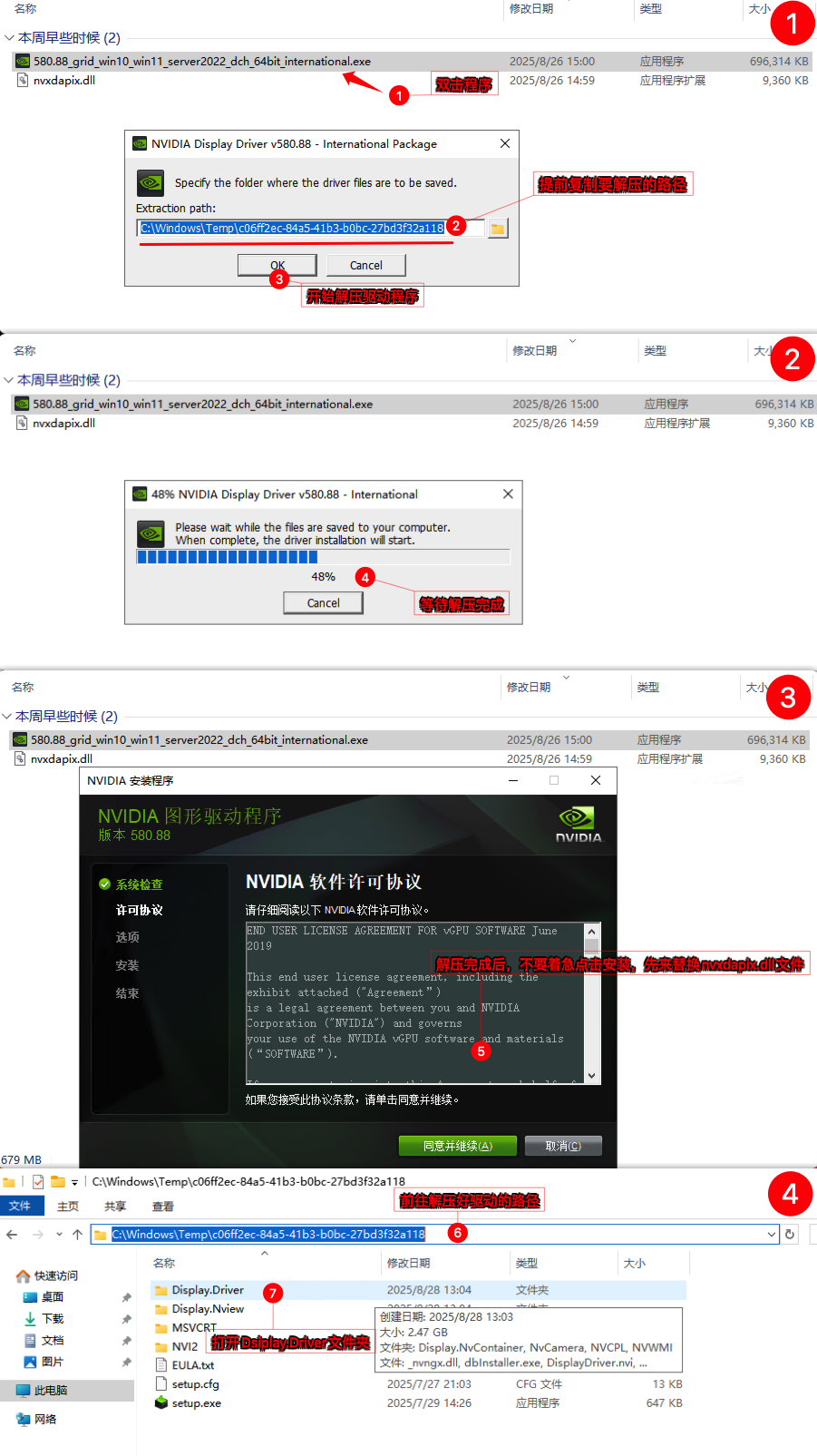
将下载下来的nvxdapix.dll补丁替换到Display.Driver文件夹下,然后开始安装GRID驱动程序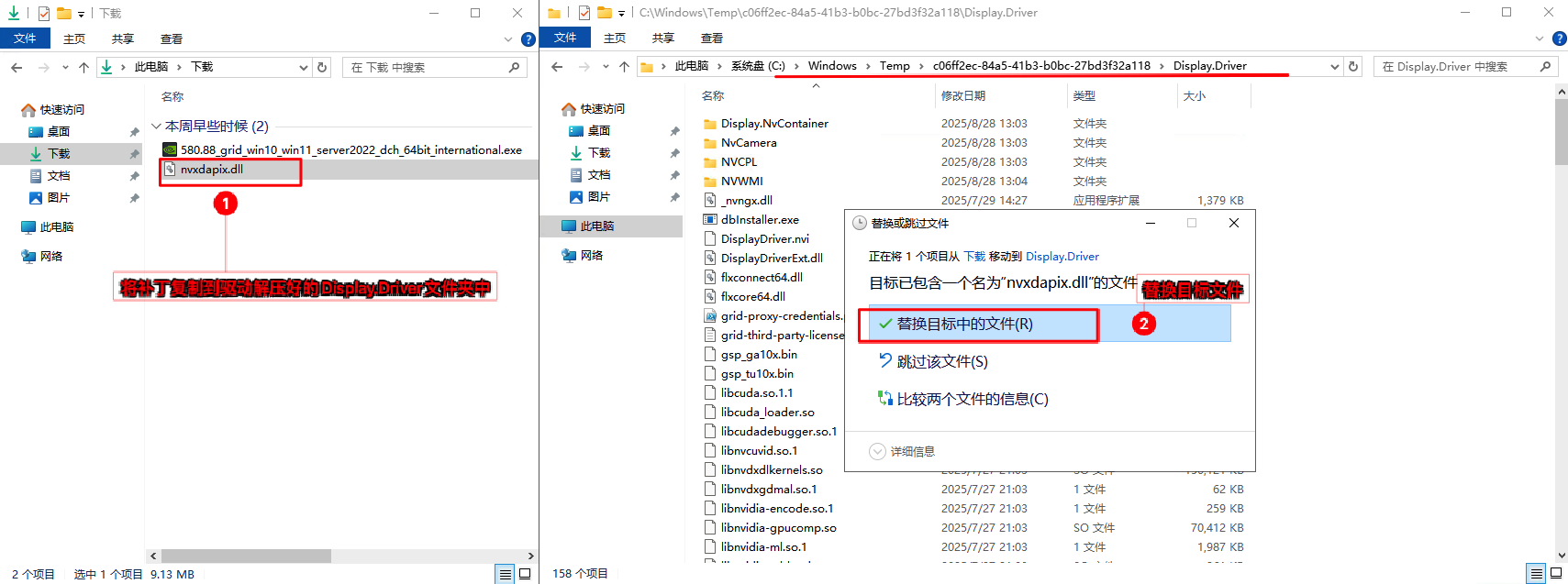
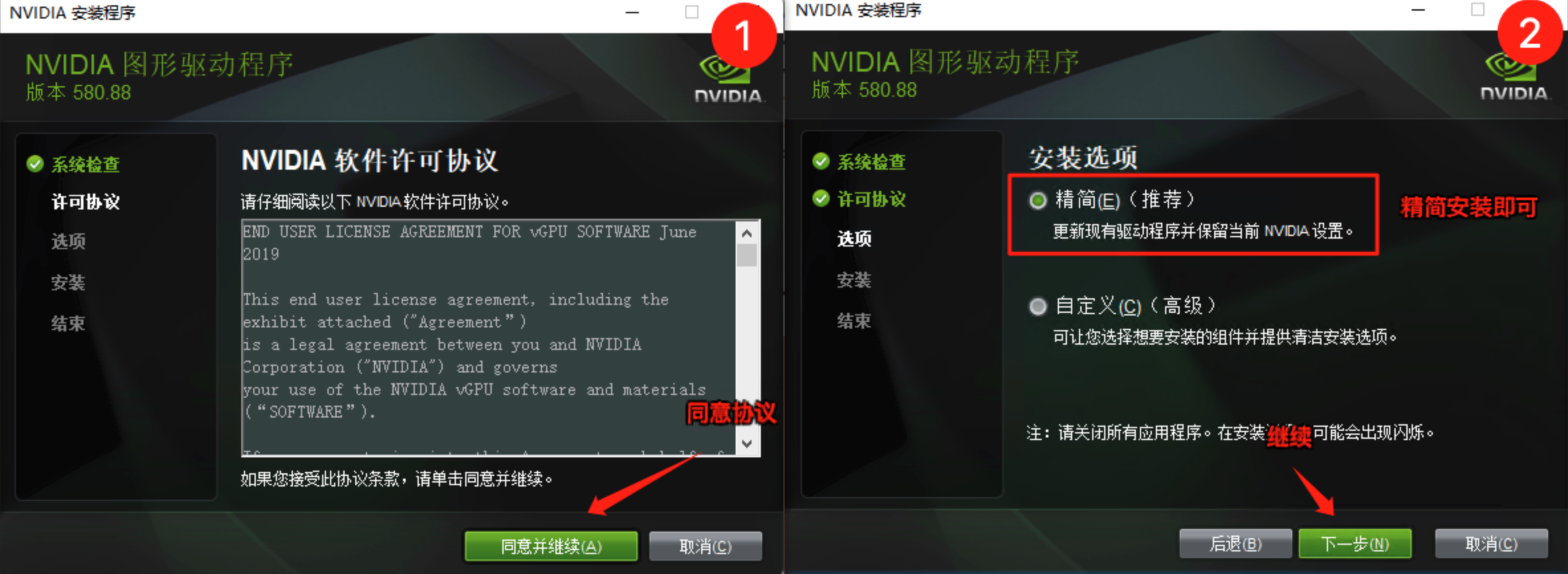
安装GRID驱动选择精简安装,遇到Windows安全中心的弹窗选择始终安装此驱动程序软件即可。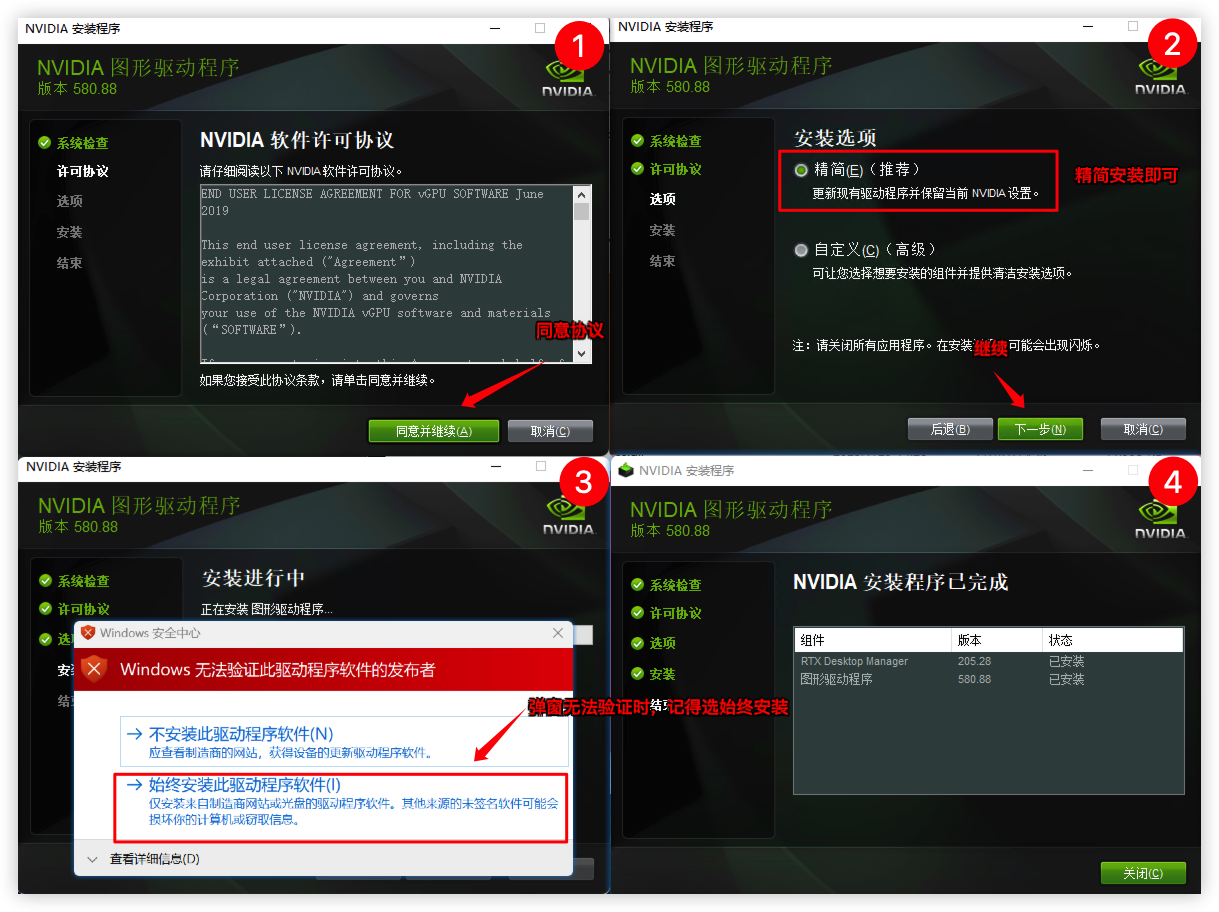
授权GRID驱动,在浏览器访问fastapi-dls授权服务:https://10.10.10.251/-/client-token会自动下载好授权文件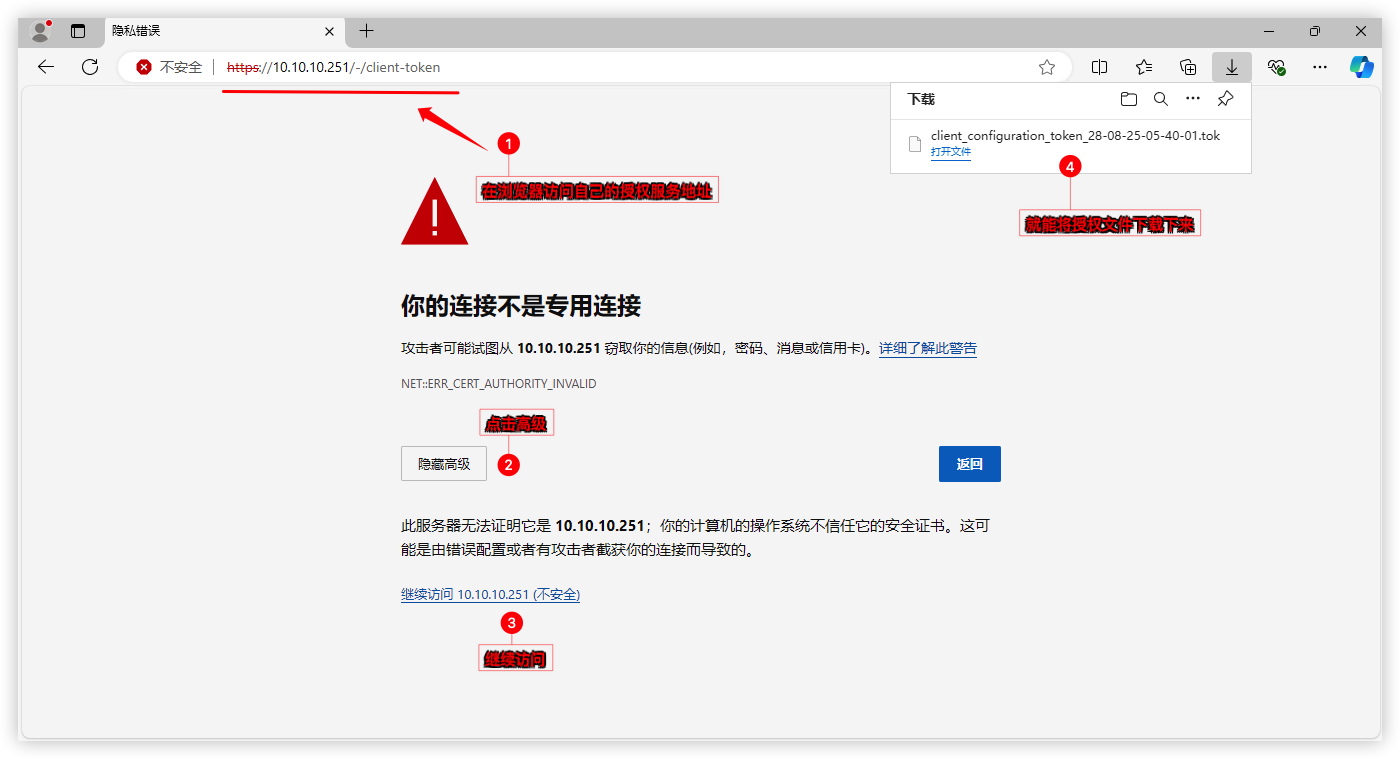
将文件放入C:\Program Files\NVIDIA Corporation\vGPU Licensing\ClientConfigToken\这个目录下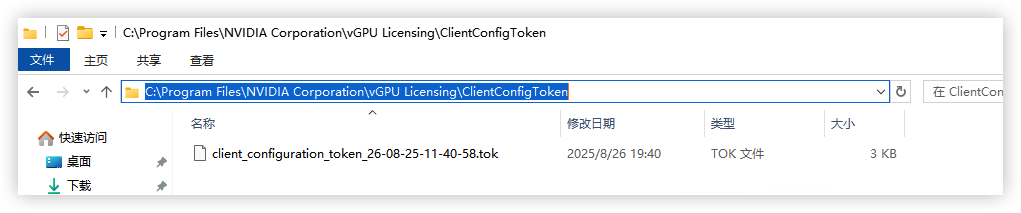
重启NVIDIA Display Container Ls服务,即可获得授权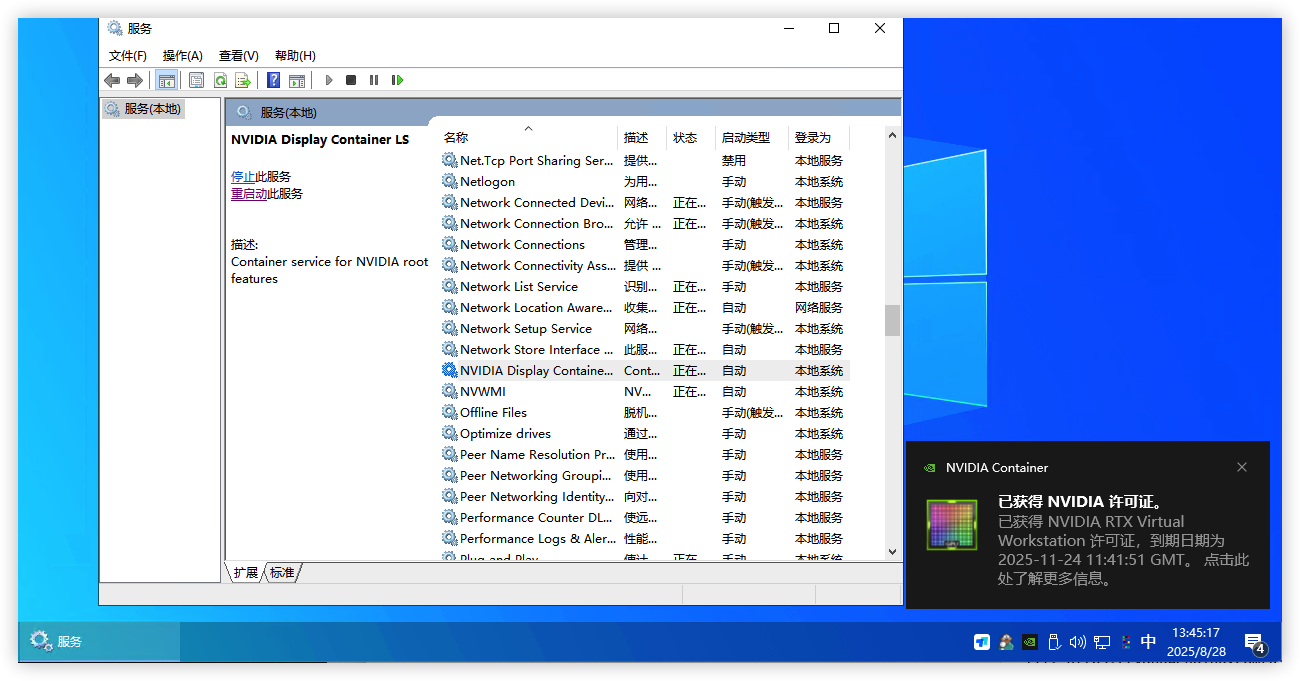
授权失败怎么办? ① 需要检查虚拟机的时间是否对得上授权服务器时间;② fastapi-dls授权服务是否为2.X版本,vGPU18.x后版本必须升级到2.X版本;
使用NVLTS授权来安装驱动方法:
这里用开源社区nvlts项目来给驱动进行永久授权。将下载下来的NVIDIA vGPU驱动进行解压,把
Guest_Drivers文件夹里的580.88_grid_win10_win11_server2022_dch_64bit_international.exe上传到虚拟机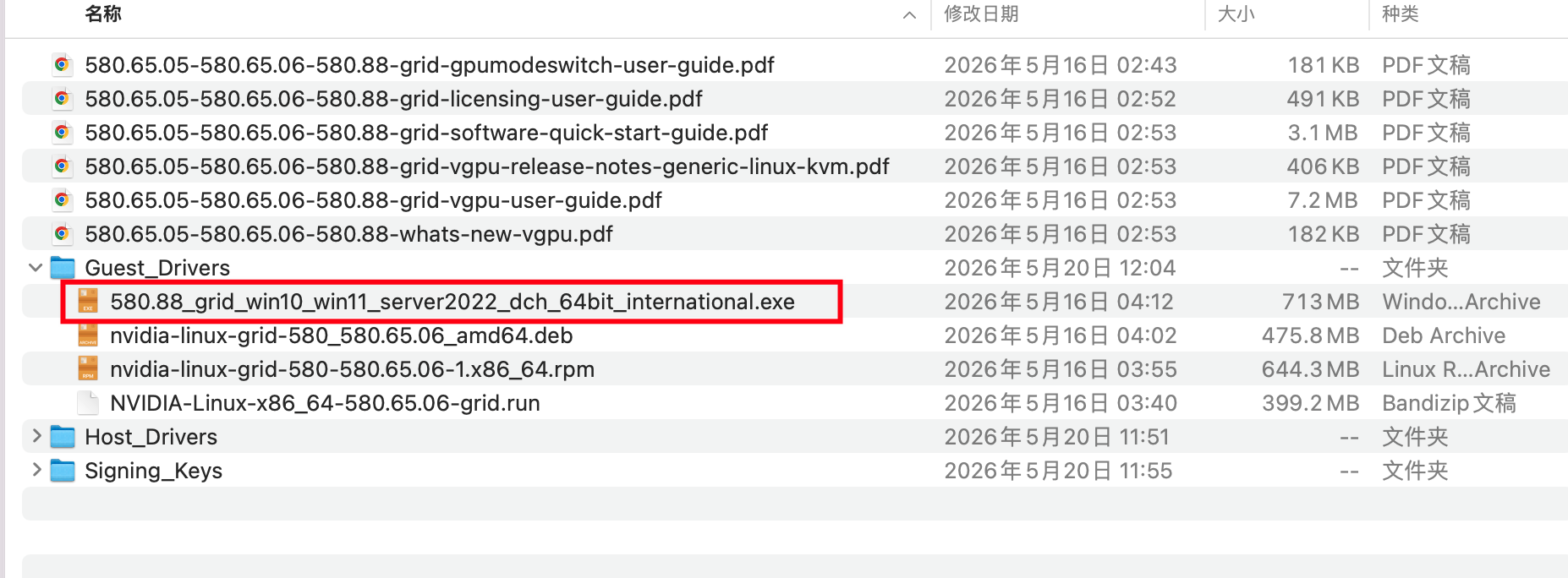
安装驱动的话,一直下一步直至安装完成即可。
下载nvlts,并解压放到C盘,如
C:\nvlts# nvtls 1.0.3
https://dl.yangwenqing.com/webos/link/6b00d5a713984ea8beee6516adb9a6b9/nvlts_1.0.3_windows_amd64.zip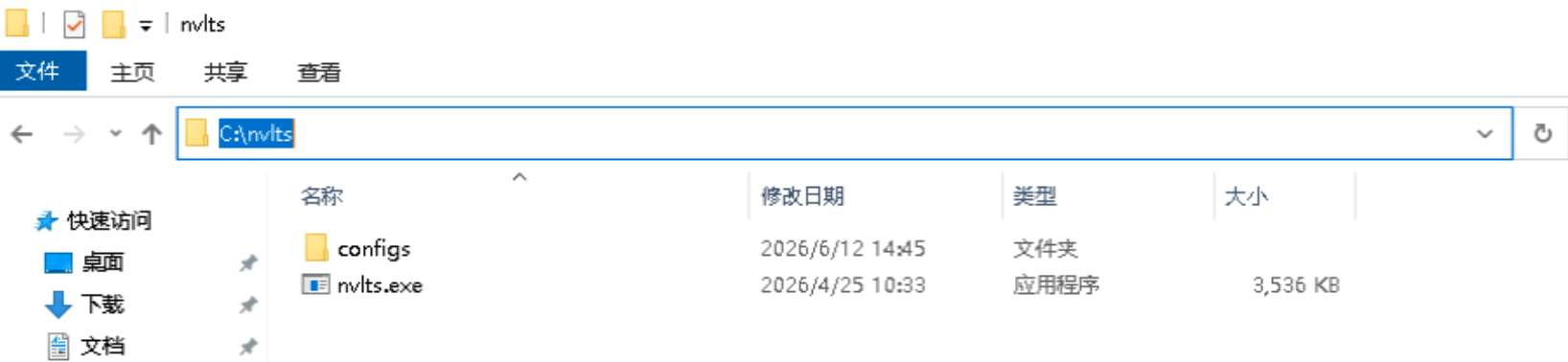
打开CMD窗口执行以下命令,因为我们用的是Q系列vWS模型,所以授权的时候也要使用vWS的配置文件。
# 进到nvlts目录
cd c:\nvlts
# 进行授权
nvlts.exe -g -r -c configs\vWS.json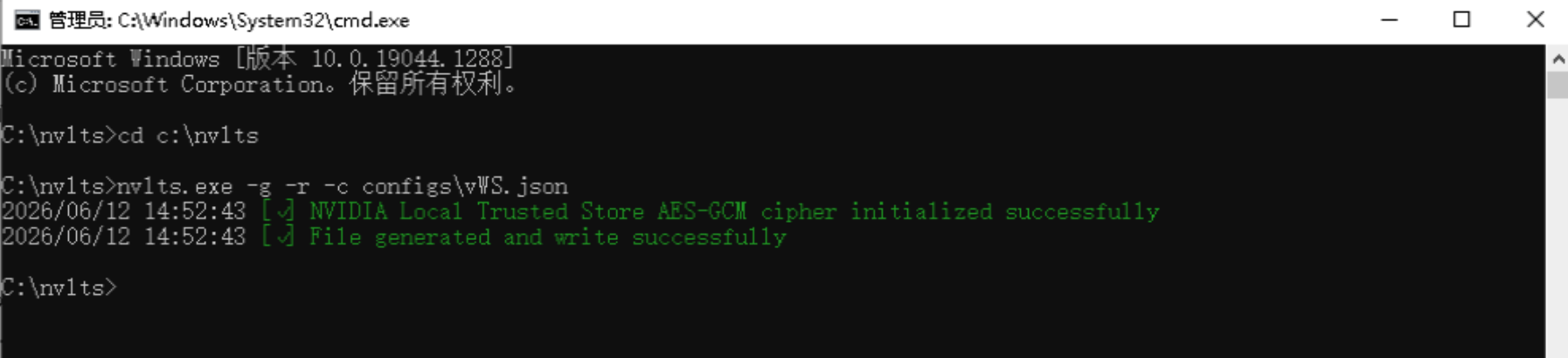
之后我们可以执行nvidia-smi -q | findstr /i "license"来查看是否永久授权成功。
C:\nvlts>nvidia-smi -q | findstr /i "license"
    vGPU Software Licensed Product
        License Status                                 : Licensed (Expiry: Permanent)# 说明永久授权成功
授权失败怎么办? ① NVLTS依赖系统指纹信息,如更改过网卡信息或者系统指纹信息均会掉授权需要重新授权② 如果需要经常变更虚拟机的指纹信息建议将nvlts放到自启文件夹每次开机都静默执行授权
测试GPU
通过远程桌面工具连接虚拟机跑个鲁大师测试一下显卡是否正常工作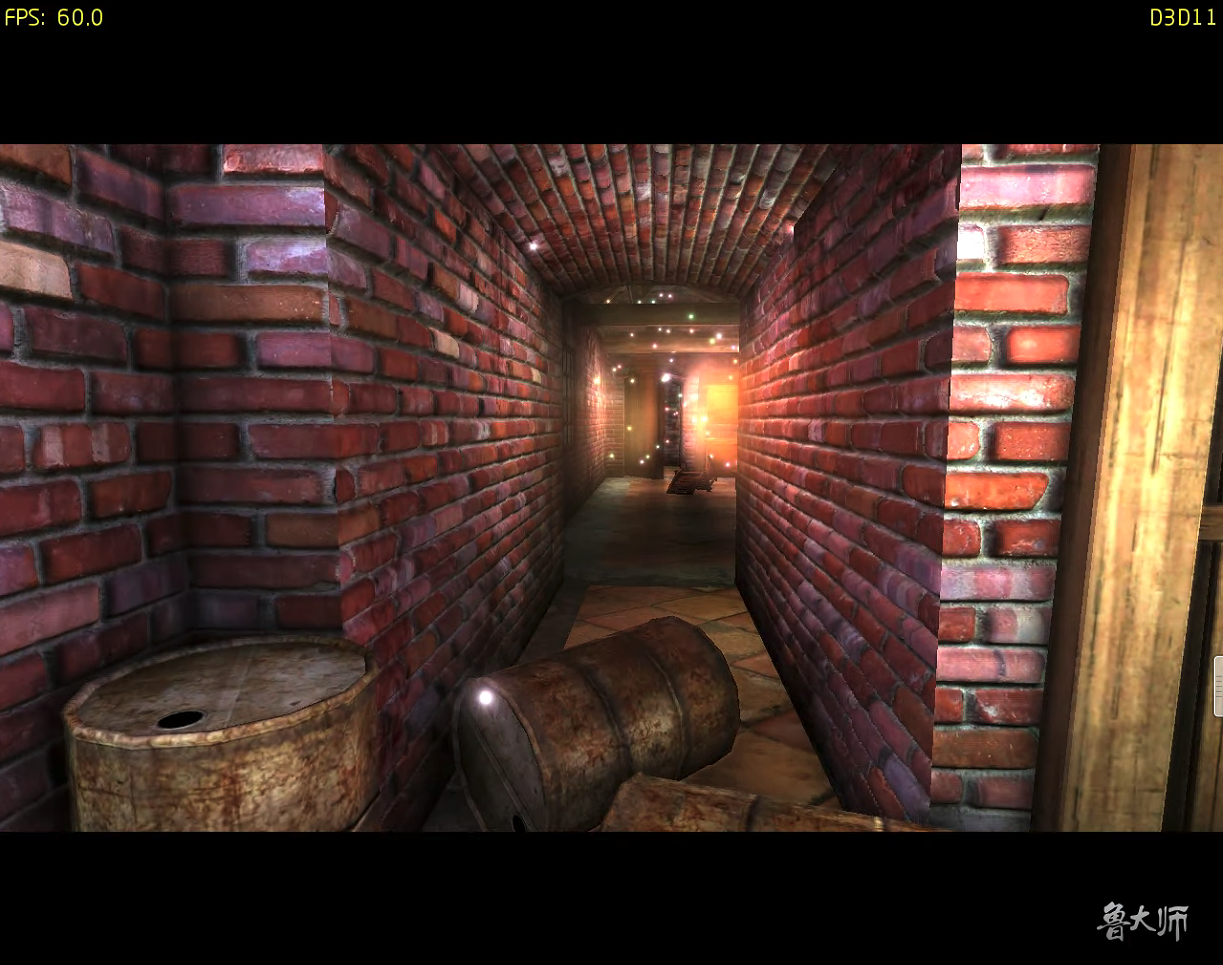
想解除60帧?
编辑
nano /etc/vgpu_unlock/profile_override.toml文件,加入以下信息关闭虚拟机重新开机生效。[profile.nvidia-230]
cuda_enabled = 1
frl_enabled = 0
vgpu_type = "NVS"参数说明:
[profile.nvidia-230]nvidia-230 为vgpu型号的参数。如选的不是230则改成自己选的那个型号。
cuda_enabled = 1是否开启cuda
frl_enabled = 0 是否限制帧数,0为不限制
vgpu_type = "NVS" 修复Q系列OpenGL性能异常问题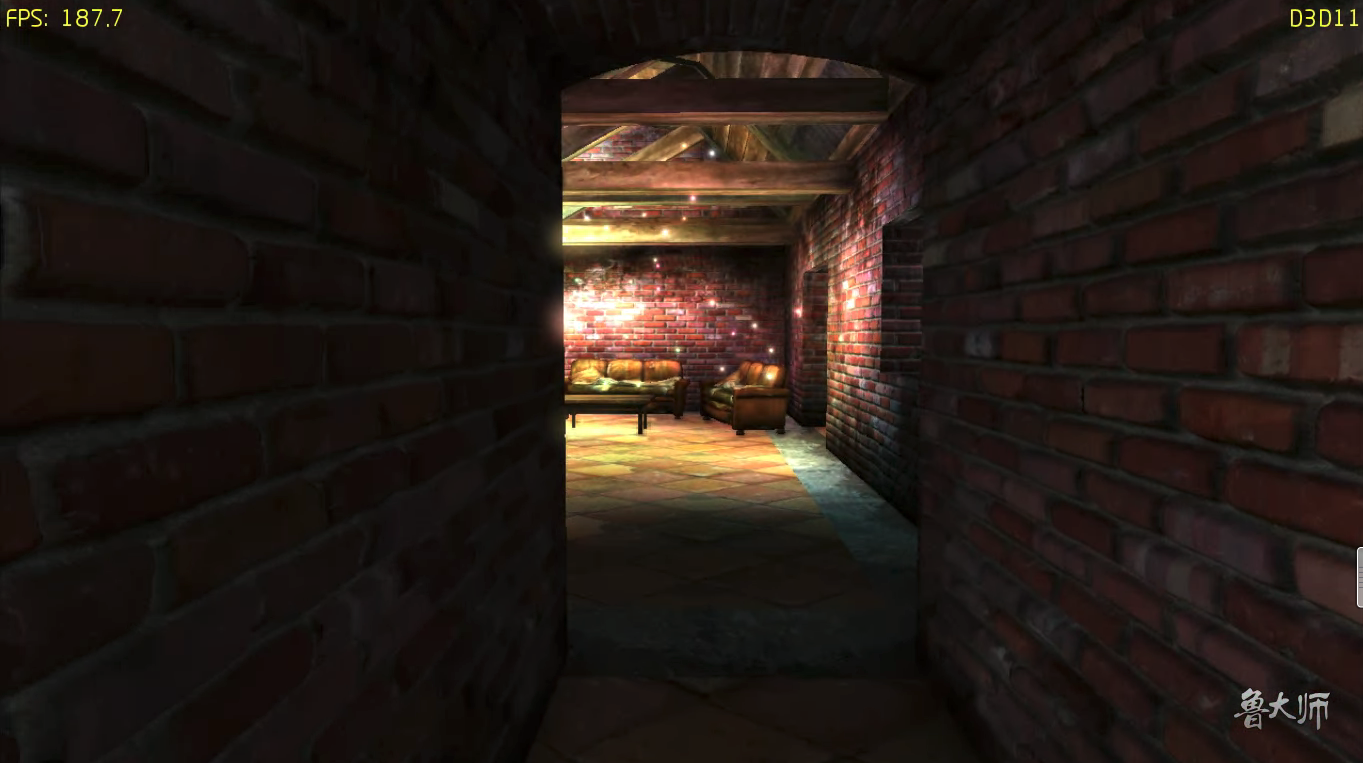
六、配置串流玩游戏
最后就是把要玩的游戏安装到虚拟机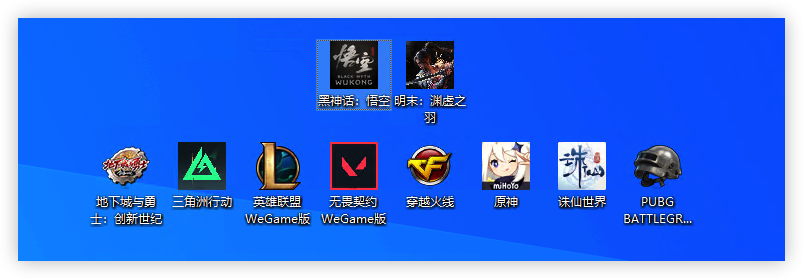
玩游戏推荐使用串流协议,可以使用sunshine串流配合moonlight客户端进行游玩。当然你如果是想多开挂机游戏,可以用一些同步专家,RDP,VNC,ToDesk,Rustdesk,连连控等投屏软件就行。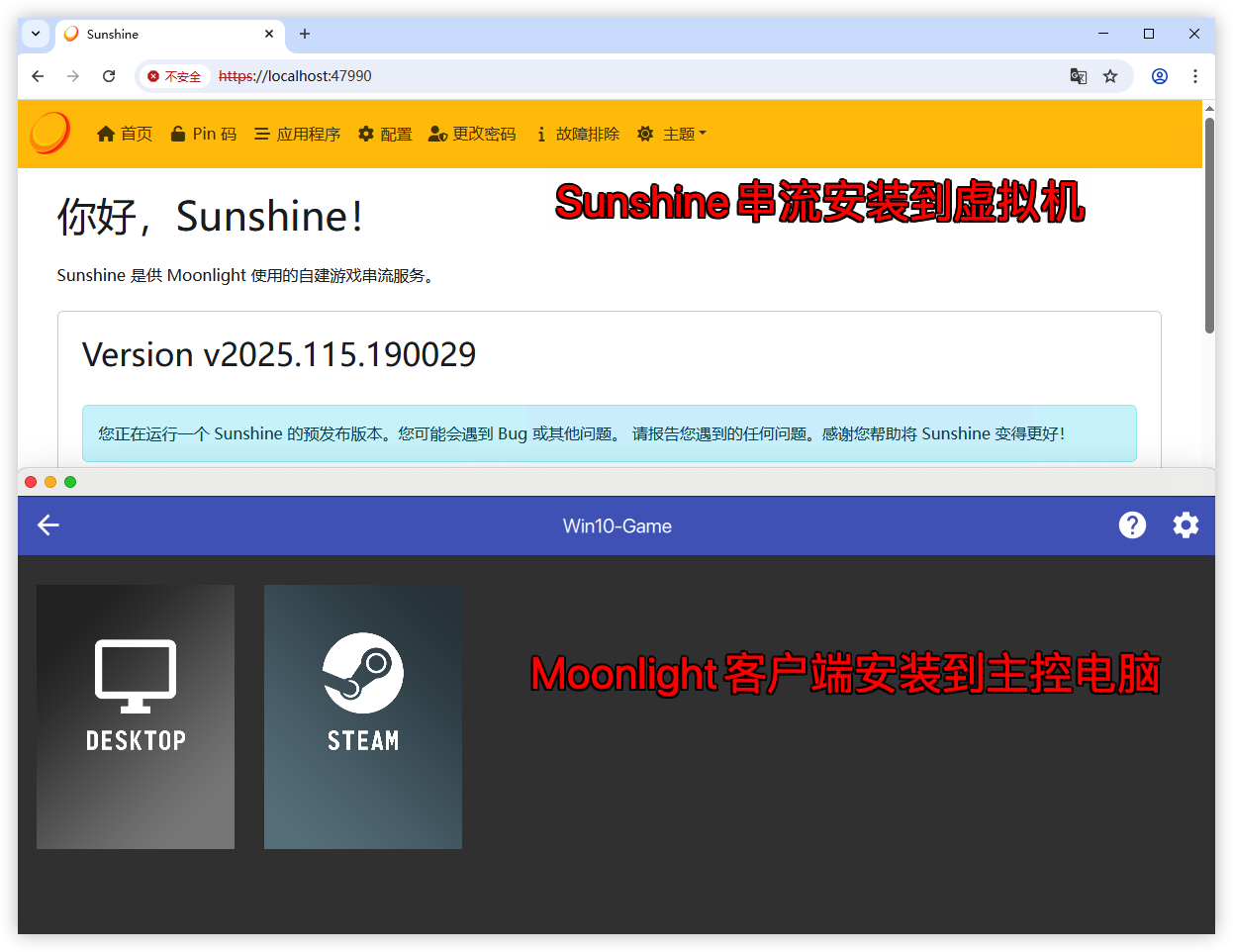
注意:由于Web端虚拟机的VNC显示窗口是不会调用vGPU的,开启了这个VNC显示窗口相当于开启了一个虚拟显示器。这就导致一些游戏和远程软件不能正常调用到vGPU。所以我们在配置好虚拟机/配置好远程后,就可以把这个VNC窗口关闭掉。
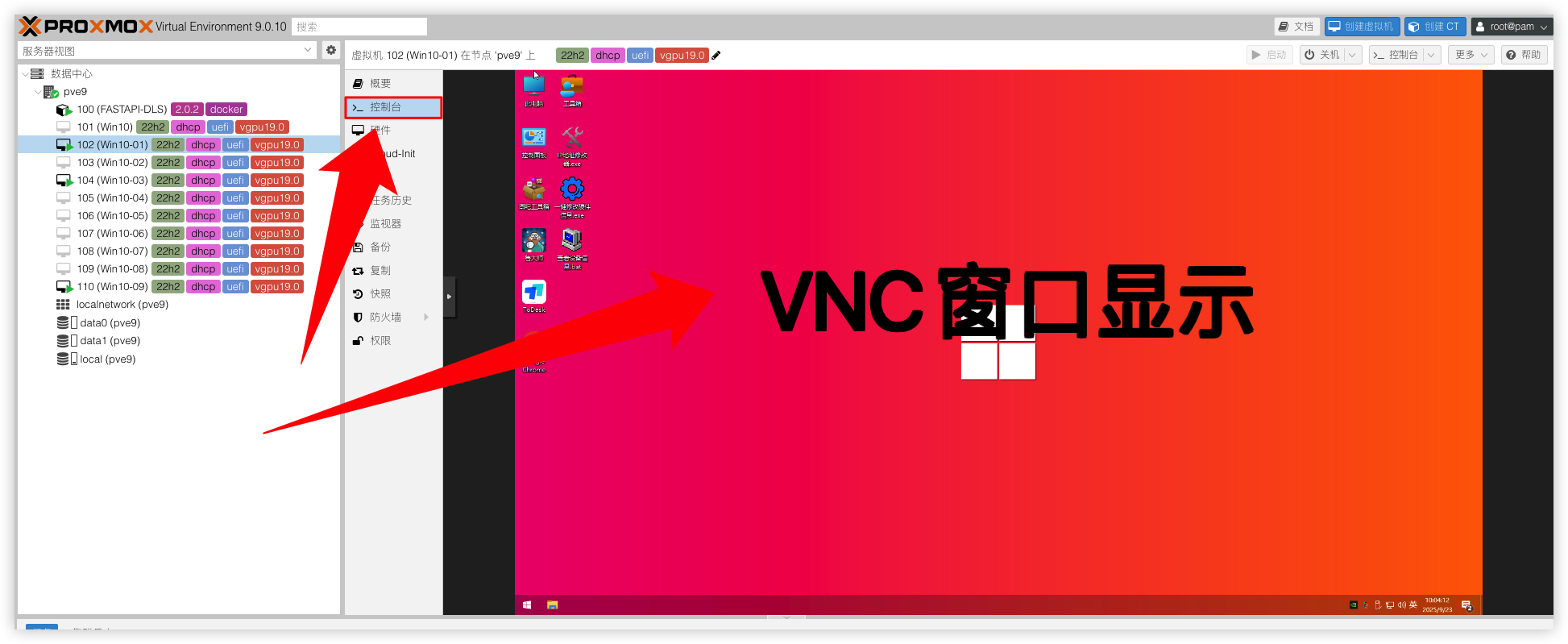
如何关闭VNC窗口?选中要关的虚拟机→硬件→显示改成"无"关闭后控制台的显示将会关闭无法显示,请使用远程工具连接虚拟机。
异地串流玩游戏(sunshine串流为例)
既然都在局域网中云端玩游戏了,肯定少不了在异地玩游戏啦~如果你家宽有公网ipv4或者ipv6,就可以在异地玩云游戏了。
需要先在Sunshine串流后台开启公网访问的设置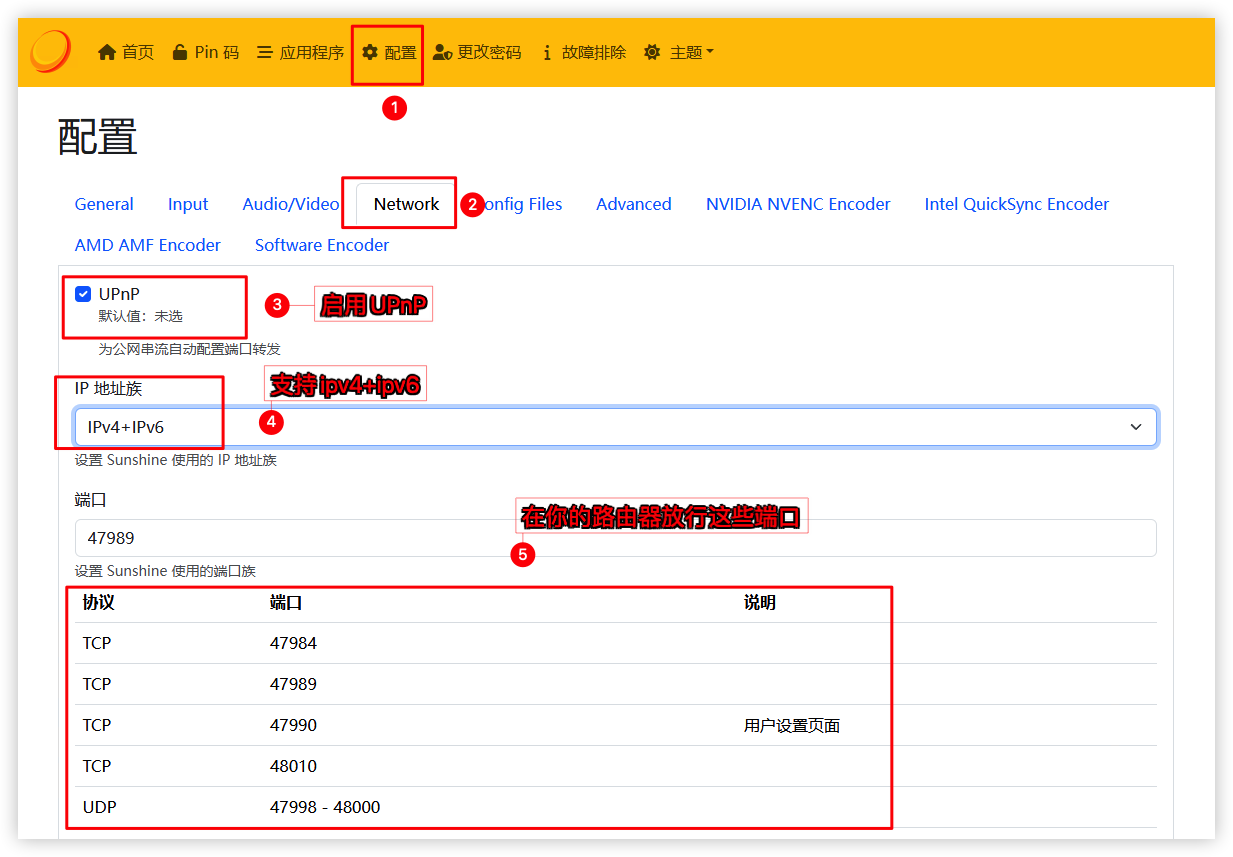
如果你是ipv6,直接用虚拟机获取到的ipv6地址在Moonlight直接连接就行
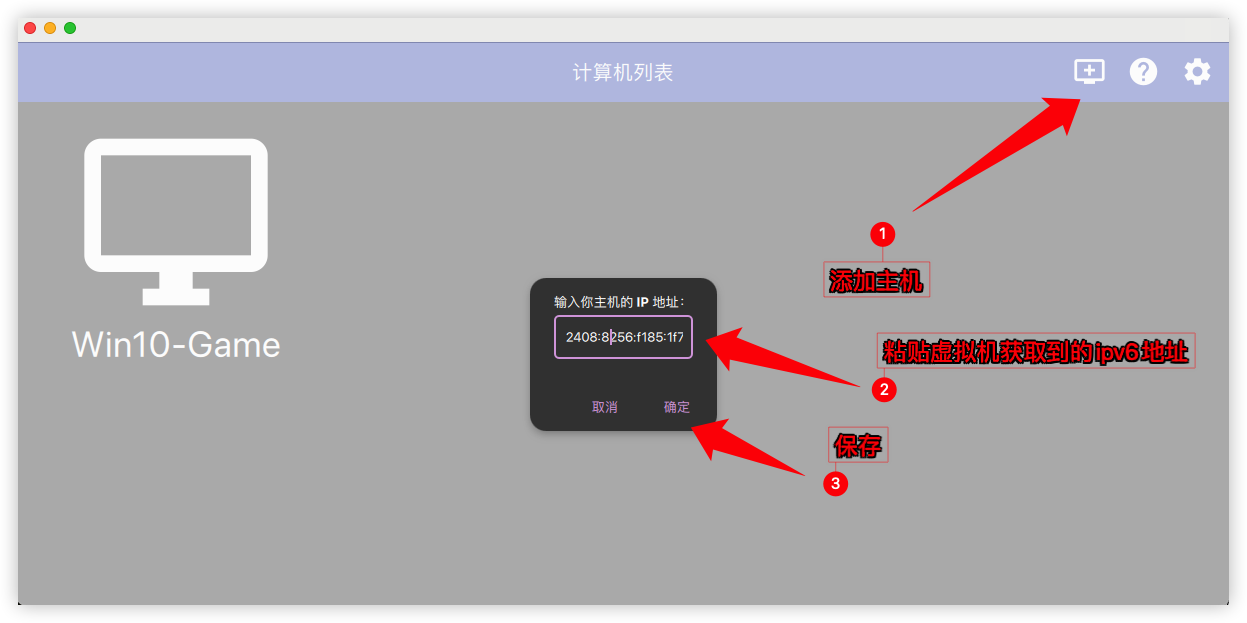
如果你是ipv4,则需要在你的路由器设备做好端口映射并放行
47984-48010端口。以爱快为例: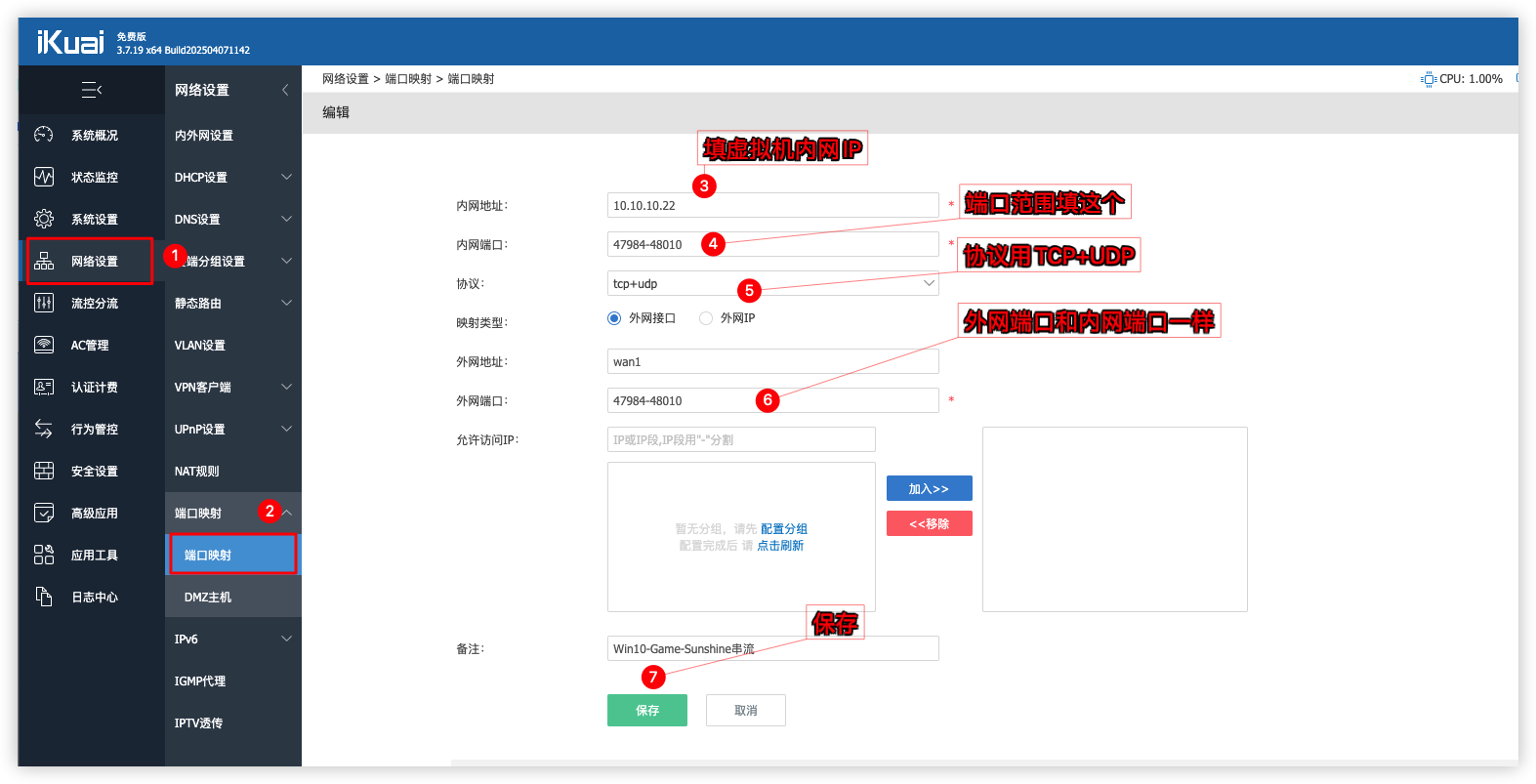
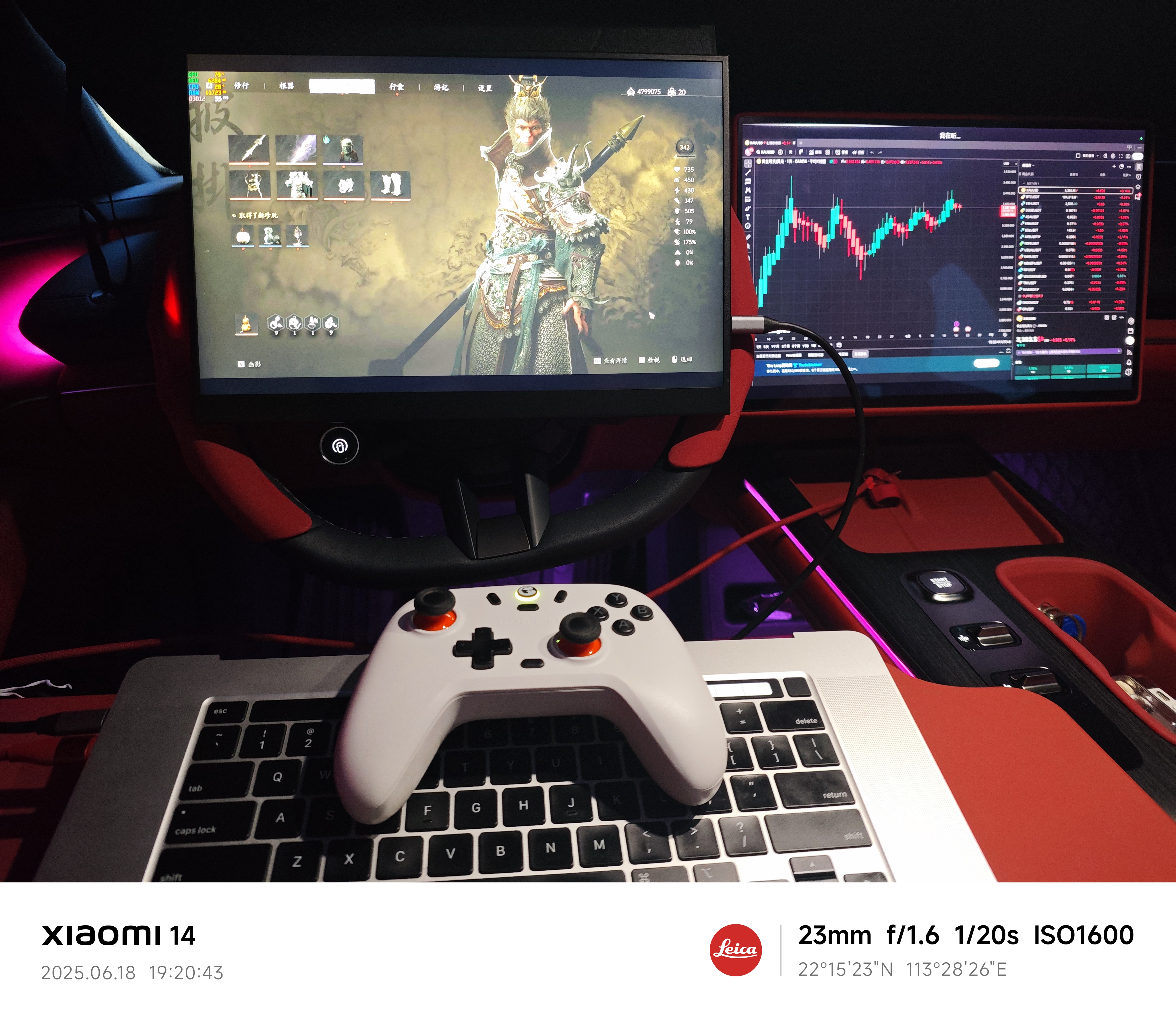
做好端口映射就可以使用你公网IPv4在Moonlight进行连接了。在用su7车机网络串流到虚拟机打黑神话流畅度还行

七、多开克隆虚拟机
克隆多开
我要开10个英雄联盟窗口,蓝队和红队完成一场5v5对战。开10个窗口就需要启动10个虚拟机,可以在一个虚拟机安装好游戏然后将这个虚拟机作为母机,使用脚本⑦链接克隆方式克隆10个虚拟机,这种克隆方式是将母机系统盘C盘和同步盘D盘的数据链接给子机使用,所以子机不会占用原始空间,可以有效的节约硬盘资源(注意:链接克隆后,母机如果没有啥必要,请不要开机也不要在里面正常使用请保持关机的状态。如果母机做了大量的修改和设置或者安装了些软件及驱动的,是有几率影响到子机的,导致子机蓝屏无法启动)。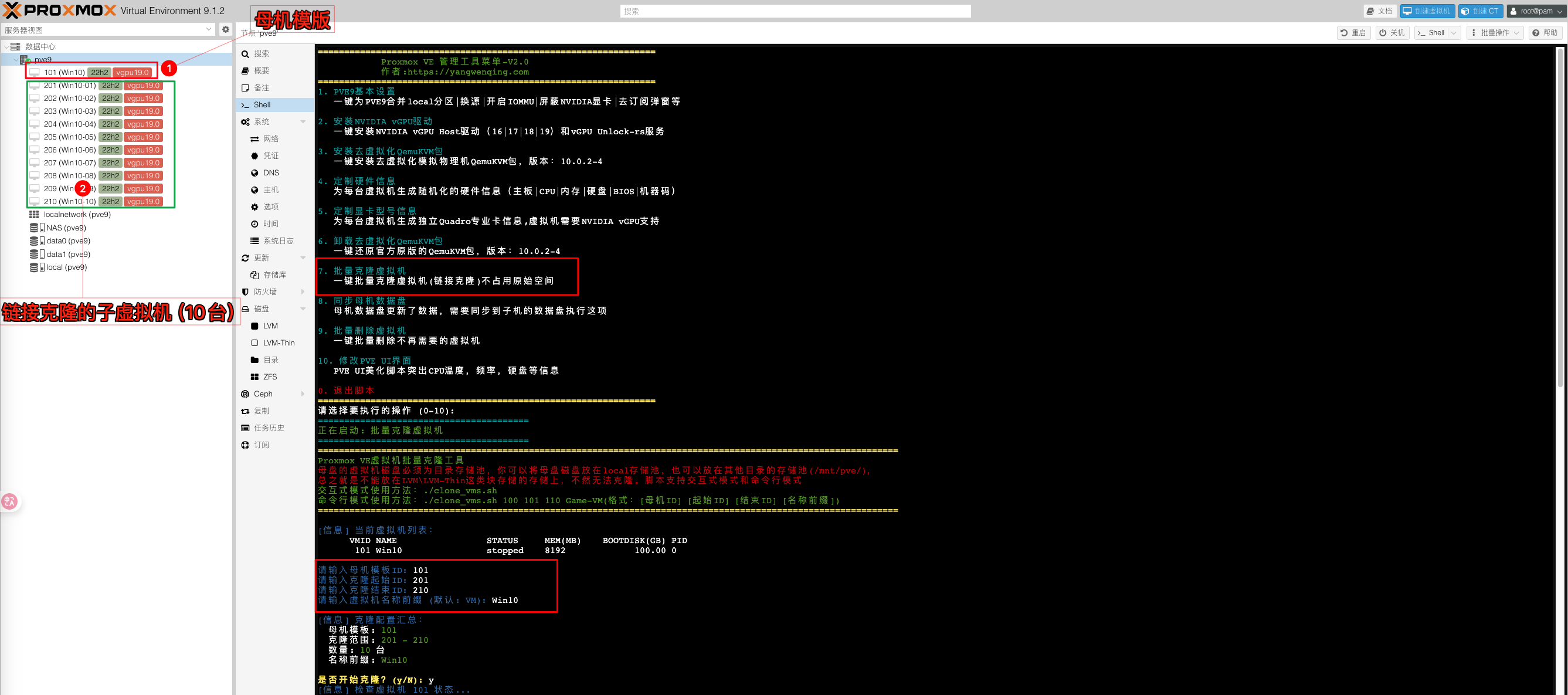
具体能不能跑的动10个窗口,得看物理机性能(CPU,内存,硬盘,网卡,显存)都需要合理分配。克隆出来的这10个虚拟机可以再使用脚本④随机硬件信息刷新一下虚拟机参数进行伪装。让每台虚拟机都是独立信息
同步更新
如果游戏后续需要更新了,可以去更新母盘的游戏数据,然后使用脚本⑧同步母盘数据盘下发给10个子虚拟机。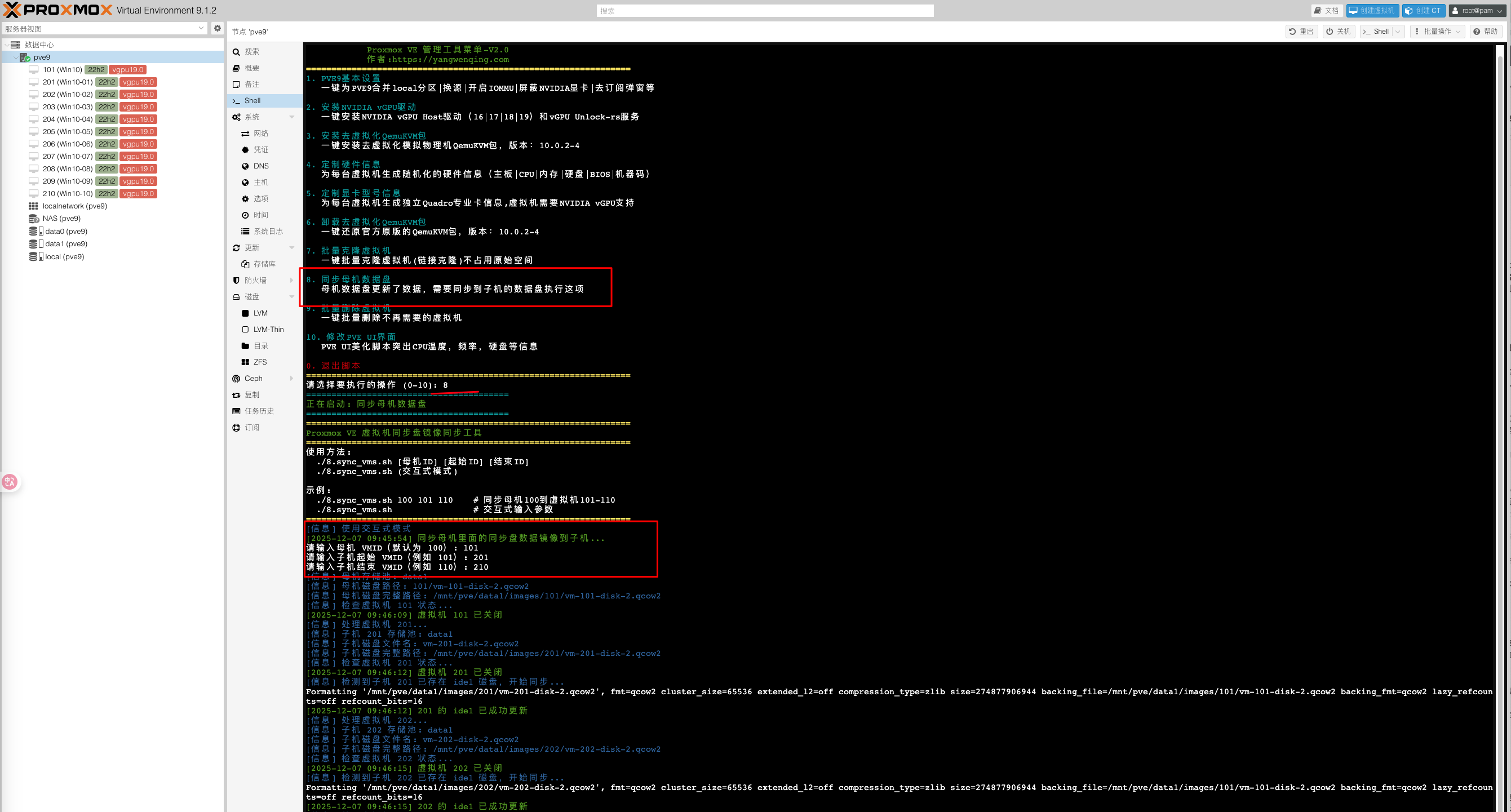
注意:同步的话,只会去同步名称为ide1的硬盘,所以你的母盘虚拟机的游戏需要安装到这个硬盘下面才能正常下发给子虚拟机。同步会将子虚拟机的ide1硬盘给格式化,所以子虚拟机有重要数据不要放在ide1这个硬盘里,可以放桌面或者C盘这样数据不会丢失。
FAQ问答
一、NVIDIA vGPU部分
Q1:我的显卡是Tesla P4,安装好了vGPU驱动,在Windows虚拟机看到显卡变成了T4或者RTXA6000
A1: 部分NVIDIA vGPU HOST驱动是做了修补集成了vGPU unlock服务,所以你看到p4变成T4或者RTXA6000都是正常的并不会影响其性能。当然p4本身就是支持的vGPU卡,在vGPU17版本前直接用原生NVIDIA vGPU HOST驱动就行,如果你要用vGPU17版本及以上就得模拟一个受支持的显卡型号才能使用
Q2:我的显卡有6GB显存,选用GRID T4-1Q(nvidia-230)模型,那显示可用数16个,我是不是能开16个?
A2:错的!nvidia-230模型每开一个vgpu会占用1024M显存,6G显存理论就是1G+1G+1G+1G+1G+1G=6个。16是这个230模型最大可用数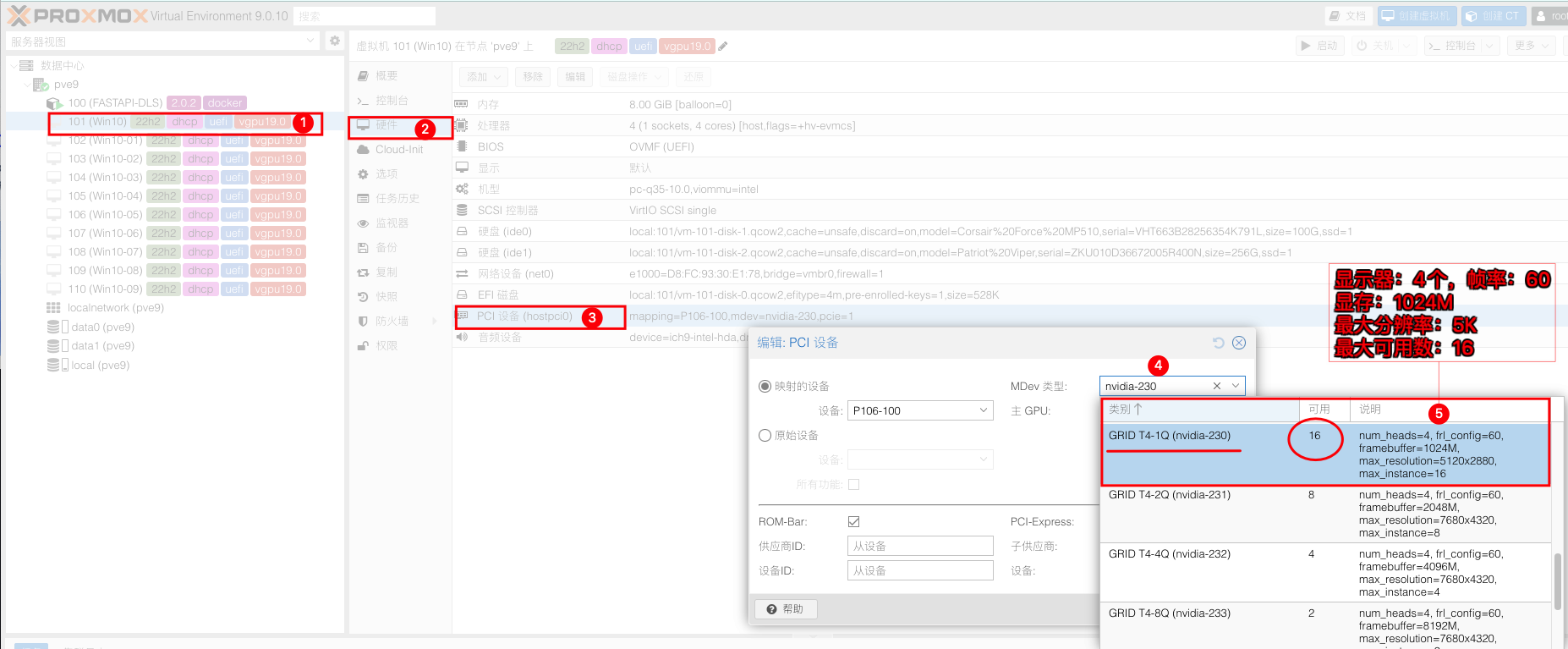
Q3:为啥我给虚拟机使用nvidia-230模型后,其他虚拟机想再使用其他模型就不让选择了可用数为0。只能用nvidia-230模型。
A3:对的,默认vGPU是置于相等大小模式,一旦选了这个模型后,所有虚拟机都将采用该模型,你不能一台虚拟机使用nvidia-230模型,另一台虚拟机使用nvidia-231模型。但是从vGPU18版本后NVIDIA开始对老显卡非SRIOV的虚拟化也支持了混合模式即支持不同显存大小。打脸的是我们用的消费卡/非支持的专业卡依旧不能使用官方方法开启混合模式,卡不支持还是得用vGPU Unlock解锁修改。
官方开启GPU混合大小模式
1)使用nvidia-smi -q命令列出所有物理 GPU 的状态,并检查异构时间分片 vGPU 大小是否受支持。当Heterogeneous Time-Slice Sizes项如果是Supported状态,说明你的显卡支持开启混合模式.
...
Attached GPUs                       : 1
GPU 00000000:41:00.0
...
        Heterogeneous Time-Slice Sizes : Supported
...2)使用以下命令开启混合大小模式。将id值改自己显卡获取到的数字(一般从0开始,机器只有一张N卡那默认就是0)
# 开启混合大小模式
nvidia-smi vgpu -i id -shm 1
# 例如:
nvidia-smi vgpu -i 0 -shm 1
# 输出以下信息说明开启成功
Enabled vGPU heterogeneous mode for GPU 00000000:41:00.0使用nvidia-smi -q命令检查 vGPU 异构模式是否已启用,以确认 GPU 现在处于混合大小模式。
        ...
        vGPU Heterogeneous Mode           : Enabled
...如要切换回GPU置于相等大小模式,使用-shm 0选项运行此命令即可。
3)因为重启PVE GPU混合大小模式就会失效,所以建立个开机自启Systemd文件,开机自动开启。
cat > /etc/systemd/system/nvidia-vgpu-shm0.service <<EOF
[Unit]
Description=Enabled NVIDIA Heterogeneous Mode
After=network.target nvidia-vgpud.service nvidia-vgpu-mgr.service
Before=pve-guests.service

[Service]
Type=oneshot
ExecStartPre=/bin/sleep 8
ExecStart=/usr/bin/nvidia-smi vgpu -i 0 -shm 1

[Install]
WantedBy=multi-user.target
EOF
# 重载Systemd服务
systemctl daemon-reload
# 设置nvidia-vgpu-shm0.service开机自启
systemctl enable nvidia-vgpu-shm0.service
# 启动nvidia-vgpu-shm0.service
systemctl start nvidia-vgpu-shm0.serviceQ4:我显卡不支持官方方法开启GPU混合大小模式,我要怎么给每台虚拟机分配不同大小的显存?
A4:可以配合vGPU Unlock,通过修改framebuffer、framebuffer_reservation这2个值就能给每台虚拟机自定义显存大小。显存大小不建议低于1GB,低于1GB将无法启用NVENC视频编解码器。由于vGPU是采用时间片轮询方式来共享算力,切分的越多虚拟机占用算力的时间就越少丢帧也越严重。虽可改512MB,384MB的显存值来达到切分10~20个虚拟机,但你的显卡算力瓶颈就在那,与其减小显存强制多开,不如多买几张卡。
例如:我要使用nvidia-230模型给101虚拟机分配4G显存,102虚拟机分配2G显存,那么我就这样写即可
nano命令编辑nano /etc/vgpu_unlock/profile_override.toml
# 自定义nvidia-230模型
[profile.nvidia-230]

# 启用cuda支持
cuda_enabled = 1

# 解除帧率限制
frl_enabled = 0

# 修复Q系列OpenGL异常问题
vgpu_type = "NVS"

# 配置1GB显存的值
framebuffer = 939524096
framebuffer_reservation = 134217728

[vm.101]
# 给101虚拟机设置4G显存
framebuffer = 3959422976
framebuffer_reservation = 335544320

[vm.102]
# 给102虚拟机设置2G显存
framebuffer = 1946157056
framebuffer_reservation = 201326592
Q5:我的显卡明明有6GB显存,用1GB显存的nvidia-230模型开了6台虚拟机,启动到第6台虚拟机发现无法启动是怎么回事?
A5:总显存值剩余不足1GB,所以到第6台时就没法启动了,可以执行nvidia-smi查看剩余显存,通过改小第6台虚拟机显存大小再启动即可,或者把nvidia-230模型整体显存改小
以下是些换算好的显存值,有需要可以替换到profile_override.toml文件,如需要更多值可以在这个网页查询:
# 设置384M显存
framebuffer = 318767104
framebuffer_reservation = 83886080
# 设置512M显存
framebuffer = 436207616
framebuffer_reservation = 100663296
# 设置896M显存
framebuffer = 822083584
framebuffer_reservation = 117440512
# 设置1GB显存
framebuffer = 939524096
framebuffer_reservation = 134217728
# 设置2GB显存
framebuffer = 1946157056
framebuffer_reservation = 201326592
# 设置3GB显存
framebuffer = 2952790016
framebuffer_reservation = 268435456
# 设置4GB显存
framebuffer = 3959422976
framebuffer_reservation = 335544320
# 设置5GB显存
framebuffer = 4966055936
framebuffer_reservation = 402653184
# 设置6GB显存
framebuffer = 5972688896
framebuffer_reservation = 469762048
# 设置8GB显存
framebuffer = 7985954816
framebuffer_reservation = 603979776
# 设置10GB显存
framebuffer = 9999220736
framebuffer_reservation = 738197504
# 设置12GB显存
framebuffer = 12012486656
framebuffer_reservation = 872415232
# 设置16GB显存
framebuffer = 16039018496
framebuffer_reservation = 1140850688
# 设置20GB显存
framebuffer = 20065550336
framebuffer_reservation = 1409286144
# 设置24GB显存
framebuffer = 24092082176
framebuffer_reservation = 1677721600
# 设置32GB显存
framebuffer = 32145145856
framebuffer_reservation = 2214592512
# 设置48GB显存
framebuffer = 48001712128
framebuffer_reservation = 3537895424
Q6:为啥帧率限制在60帧,可以解除帧率限制?
A6:可以的,vGPU调度器默认采用Best Effort(尽力而为)策略,A|Q系列会被限制在60帧,B系列会限制在45帧。如要解除帧率限制则改为Equal Share(均等份额)策略即可。只需要在PVE Shell中执行以下命令(这个是官方方法,如果你安装vGPU unlock直接修改配置文件frl_enabled = 0也是一样的效果)
# 将 所有 vGPU 调度策略设置为均等份额调度器,并采用默认时间片长度
echo "options nvidia NVreg_RegistryDwords="RmPVMRL=0x01"" > /etc/modprobe.d/nvidia.conf
# 更新initramfs
update-initramfs -u -k all
# 重启
reboot
均等份额策略:物理 GPU 由其上所有运行的 vGPU 平均共享。当 vGPU 数量变化时,每个 vGPU 获得的份额会动态调整。如开1个VM则有100%性能,开2个VM则有50%性能,开3个VM则有33%性能,3个VM关掉一个又会变回50%性能。
Q7:是否可以自定义帧率限制?
A7:可以通过vGPU unlock配置覆盖方法,从而到达自定义帧率限制。该方法仅对虚拟机安装了GRID驱动生效,同时 frl_enabled = 0 时自定义帧率也不生效
# 启用帧率限制器控制
frl_enabled = 1
# 自定义自己需要的帧率,如100帧
frl_config = 100
如果你的虚拟机是仿冒了Quadro或者GeForce显卡的,安装这类非GRID的驱动如果要自定义帧率限制,则可以给虚拟机安装个微星小飞机RTSS显卡锁帧工具,就可以自定义锁定帧率了。比如30帧,100帧等等。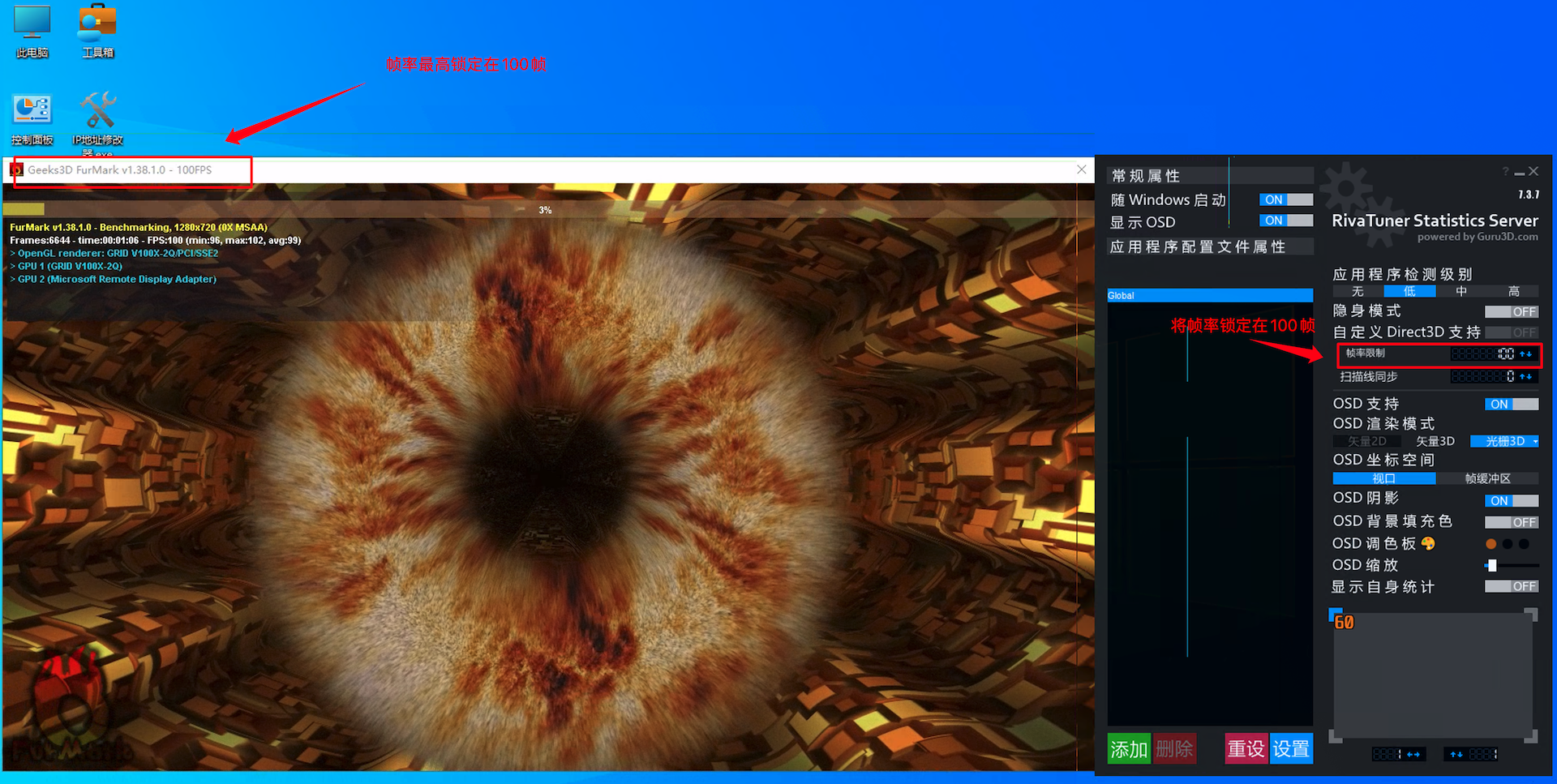
不想用第三方工具也可以直接在NVIDIA控制面板做帧率控制【管理3D设置】→【后台应用程序最大帧速率】→【最大帧速率】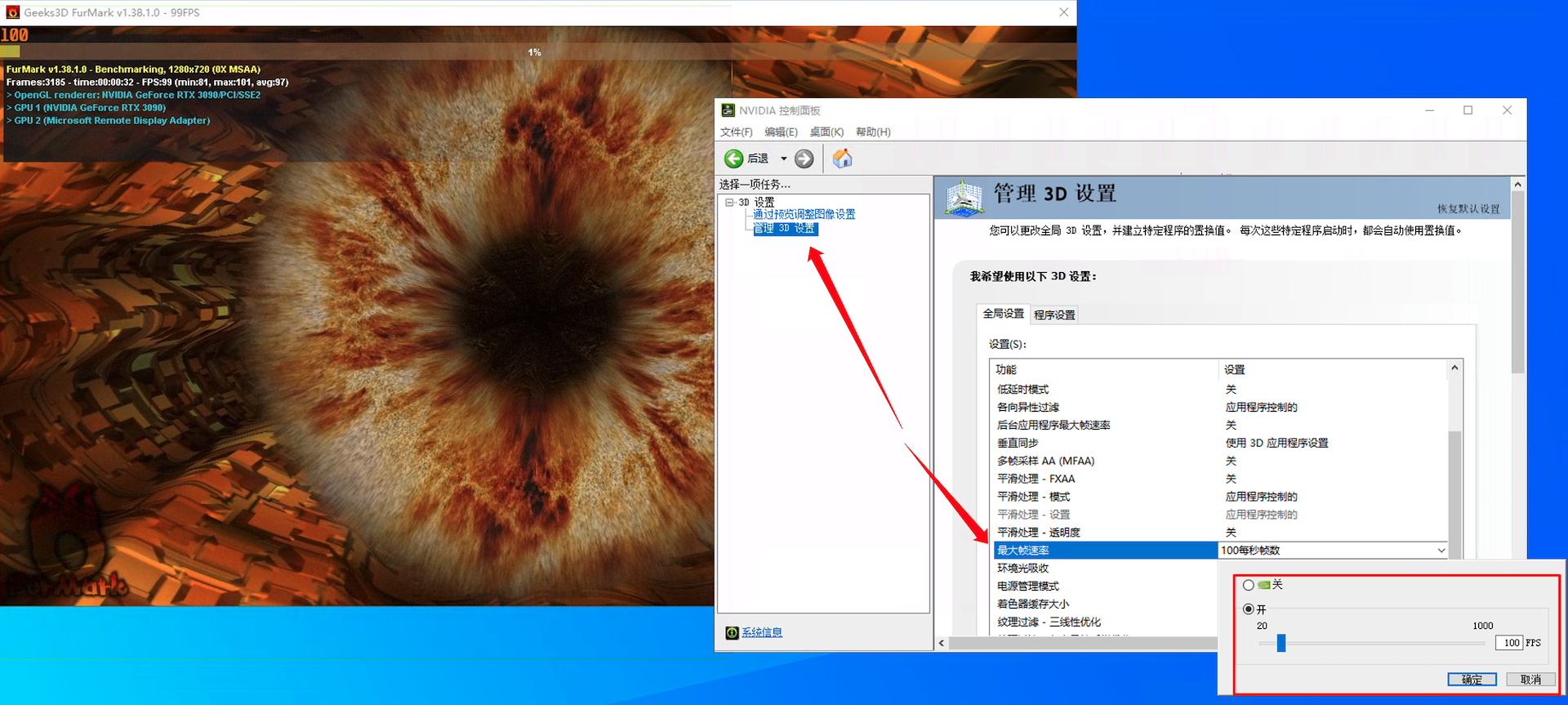
Q8:可以固定分辨率大小?或者说是固定默认分辨率。
A8:可以的,需要配合vGPU unlock覆盖配置文件,去修改profile_override.toml文件。如要固定最大/默认分辨率大小,写法如下:如分配最大为1个1920x1080分辨率的显示器
# 显示器数量
num_displays = 1
# 显示器长宽
display_width = 1920
display_height = 1080
#显示器分辨率,max_pixels值=长宽的乘积
max_pixels = 2073600
Q9:我已经用FASTAPI-DLS生成的授权文件给虚拟机NVIDIA GRID驱动成功授权了,这个有数量限制吗?
A9:没有明确的授权数量上限,而是控制有效期为默认90天。客户端将在每13天的12点续订一次许可证,所以授权服务需要一直开着才能自动续期;如遇到授权失败,需要检查虚拟机的时间是否与授权服务器一致,必须一致才能取得授权;如安装18 19的vGPU驱动还需要将FASTAPI-DLS版本升级到2.X,同时替换Guest驱动补丁才能正常授权
Q10:我不想用NVIDIA GRID驱动+授权驱动方式,我想用模拟Quadro专业卡或者GeForce消费卡安装这类型驱动。
A10:可以的,可以使用“定制显卡型号信息”脚本,模拟好Quadro专业卡或者GeForce消费卡然后去安装对应的Quadro驱动或者GeForce驱动即可,这样驱动就不需要授权且更像一张物理显卡。注意这类方法只适用于Windows系统,Linux系统无法使用且无法使用CUDA计算,同时vGPU策略同样不适用于这类驱动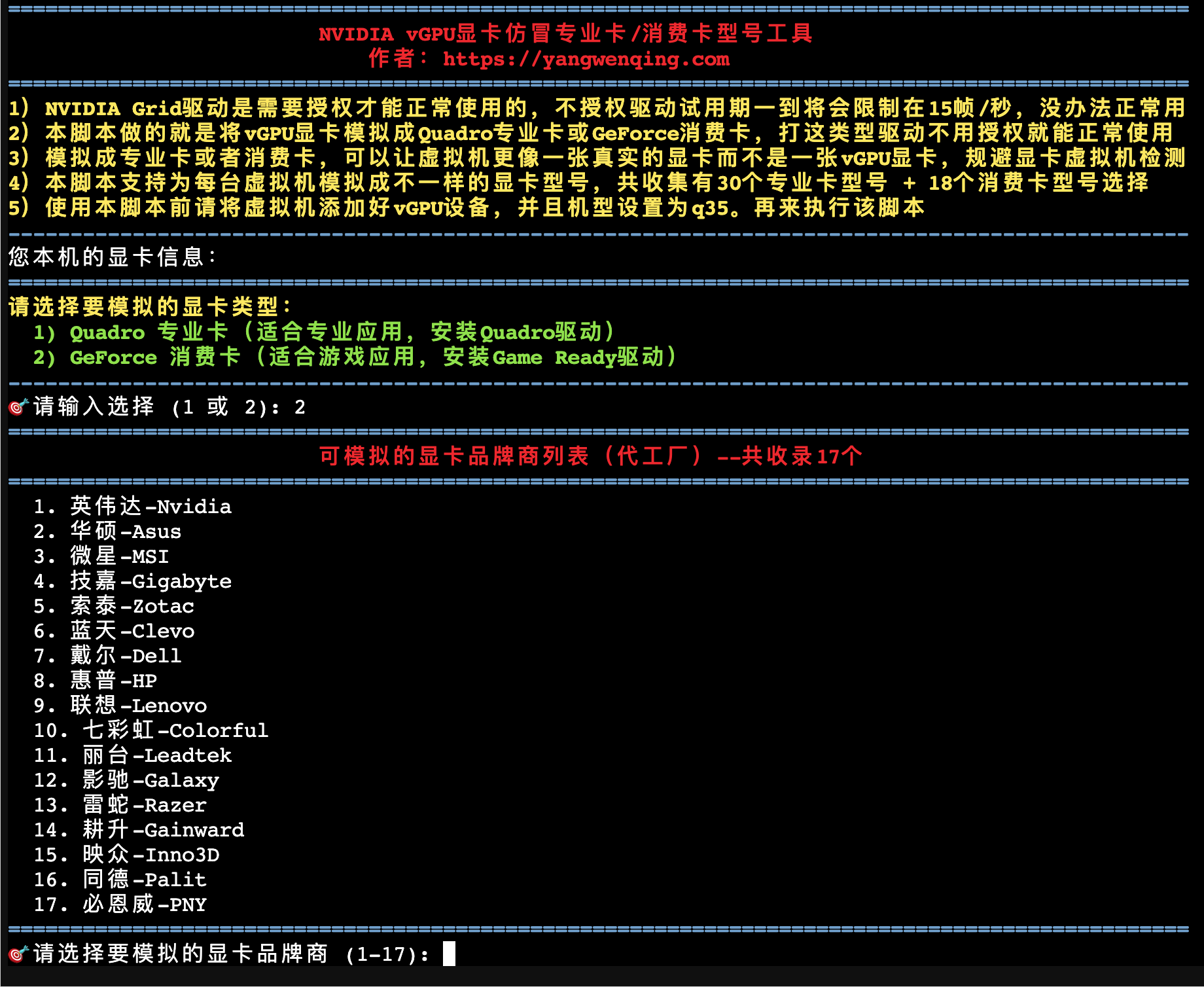
需要注意:打Quadro/Geforce驱动不要高于550及以上的版本,这类版本对驱动授权加强了校验,即使模拟为专业卡/消费卡,一旦试用期到就会触发 license限制在15帧。如果你安装vGPU16 17 18 19的任意版本安装Quadro538或者Geforce537的驱动就可以了;如果你安装vGPU11的版本就安装441/453的Quadro驱动;如果你游戏需要550以上的驱动才能运行的又或者你需要使用CUDA计算,那你还是老老实实用GRID驱动+授权驱动方式;适用于vGPU 16 17 18 19的Win10 Win11的GeForce驱动
适用于vGPU 16 17 18 19的Win10 Win11的Quadro驱动适用于vGPU11的Win10的Quadro驱动适用于vGPU11的Win7 Win8的Quadro驱动
Q11:你的显卡驱动程序已过期,不符合运行《暗黑破坏神IV》的最低要求。请更新驱动程序并重试。当前版本:551.61,最低要求版本:552.74
A11:游戏需要较新的驱动才能游戏,可以尝试直接在虚拟机安装552.74的驱动,如果安装了新的Guest驱动报43代码错误,则你还需要升级PVE宿主机的vGPU Host驱动。
Q12:为啥我在PVE网页虚拟机控制台里打完显卡驱动后,就不能操作了呢?
A12:请配置好远程桌面或者安装第三方远程工具,确认能通过远程连上虚拟机再来安装显卡驱动,如果你没配置就安装了显卡驱动,则需要先删除显卡设备,配置好远程再添加上显卡设备。因为你一旦安装好显卡驱动后系统就会呈现双显示器状态,这样就会导致PVE网页虚拟机控制台黑屏,或者是副屏状态,使得无法操作虚拟机。这里推荐把PVE控制台窗口显示给关闭,即在【虚拟机→硬件→显示】改成“无”,只保留vGPU一个显示器,通过远程操作虚拟机。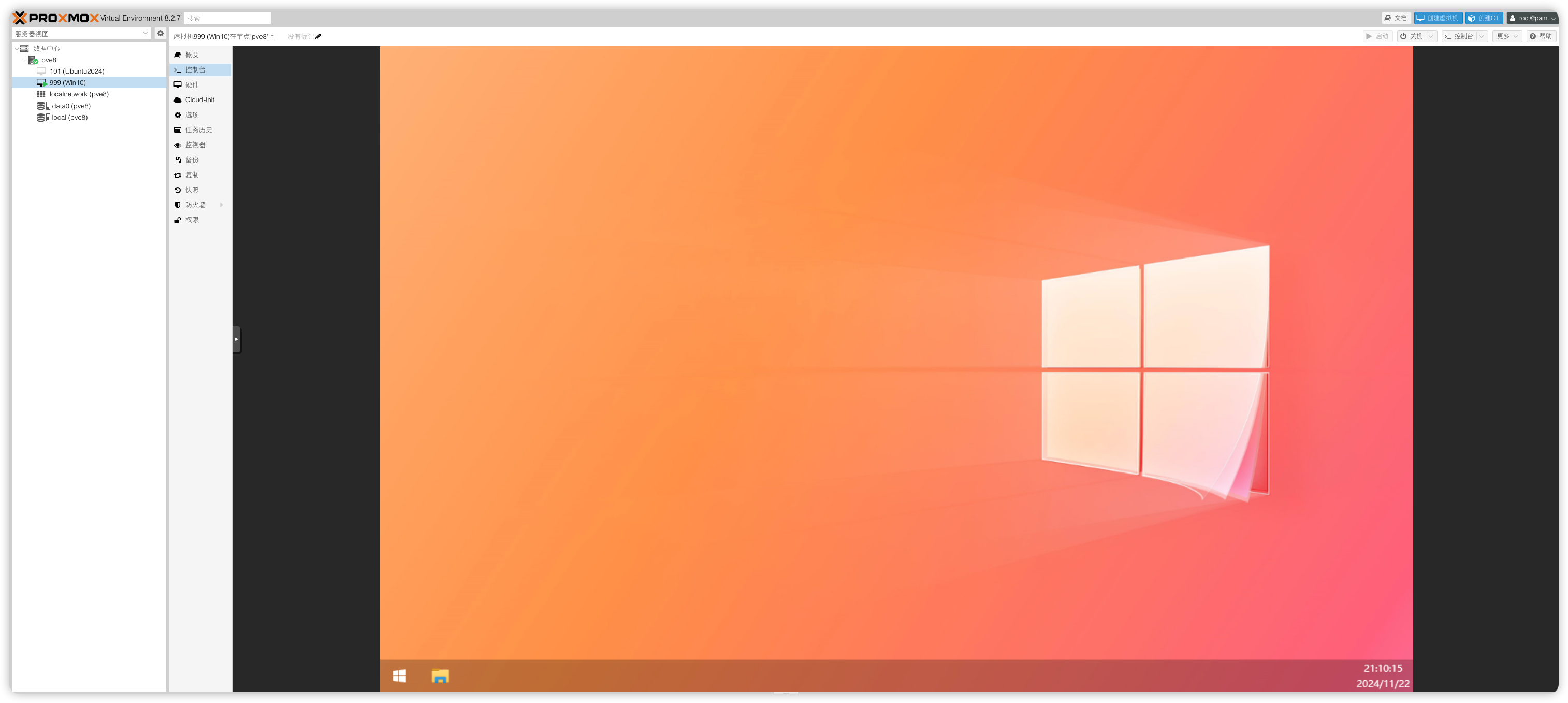
如果你要在PVE控制台操作虚拟机,不想借助外部的远程工具,可以用ToDesk远程到虚拟机,把显示屏设置改为仅控制台窗口显示,这样PVE的Web显示就能操作了。(注意:PVE控制台的窗口是独立的虚拟显卡并不调用vGPU;UEFI安装的虚拟机修改PVE的Web窗口分辨率需要在虚拟机BIOS修改,SeaBIOS安装的虚拟机在系统显示设置进行修改分辨率)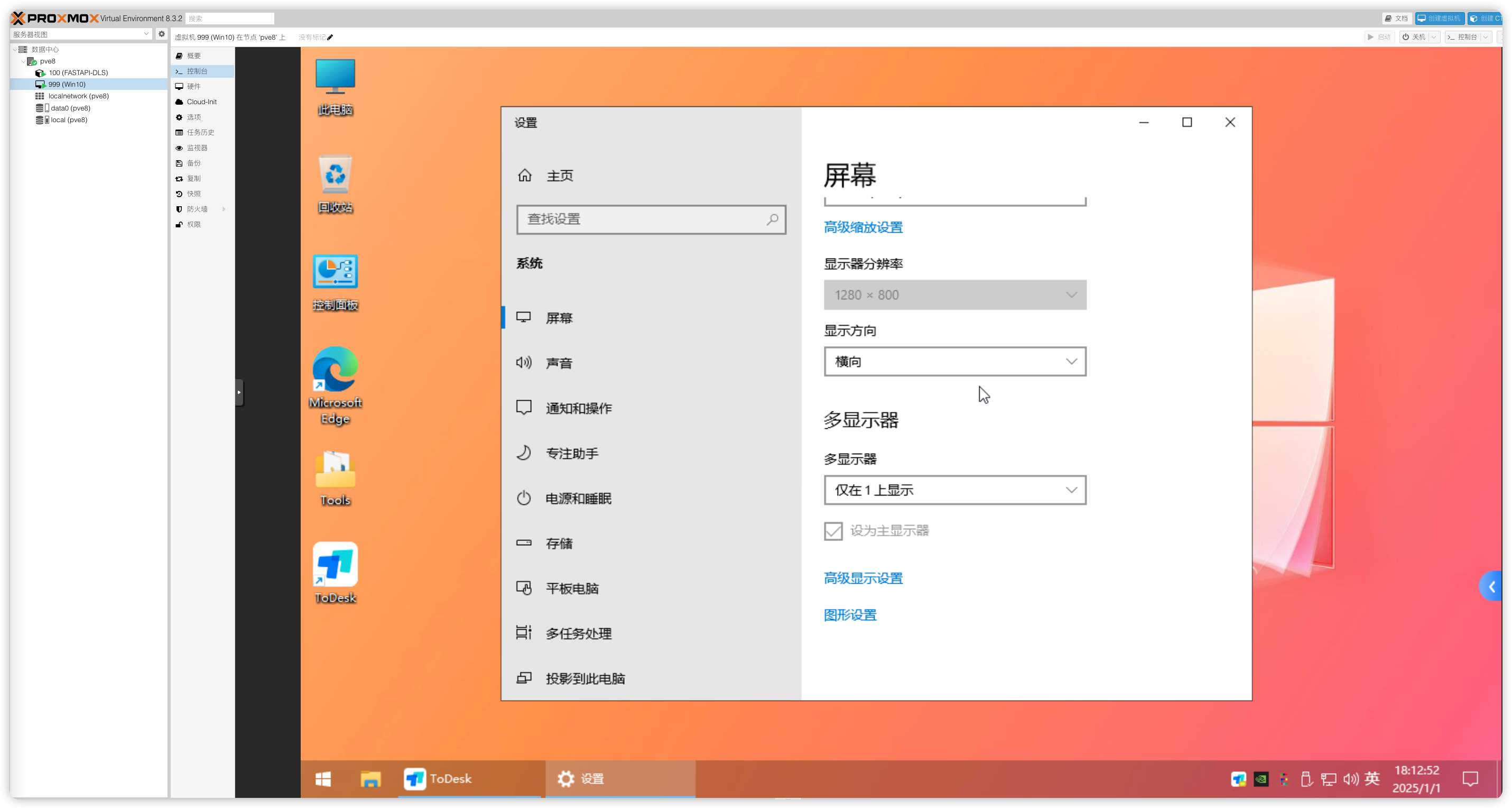
UEFI虚拟机修改PVE Web窗口分辨率操作步骤:虚拟机开机按esc键进入BIOS → Device Manager → OVMF Platform Configuration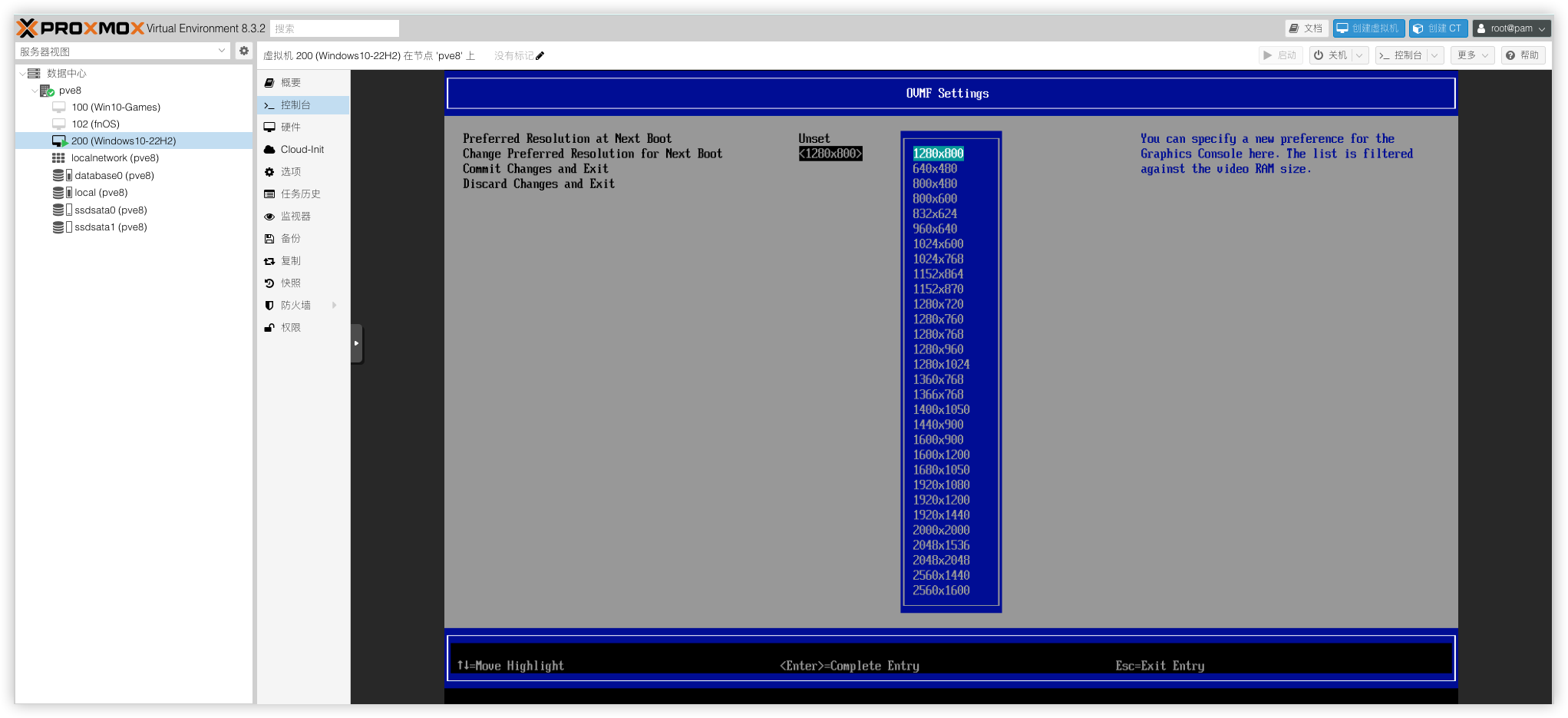
Q13:修改PVE的Perl模块让VNC显示窗口输出vGPU显卡画面
A13:针对上面的Q12做了优化,将PVE的VNC显示窗口直接输出vGPU显卡画面,让PVE的Web VNC窗口也支持调用GPU资源,只需要在虚拟机添加vgpu显卡时勾选主GPU即可;(仅对vGPU 16 17 18和UEFI方式的虚拟机有效)
修改QemuServer.pm
nano 命令修改 QemuServer.pm文件,可以使用 Ctrl+W,搜索关键字定位nano /usr/share/perl5/PVE/QemuServer.pm
    push @$devices, '-device', print_vga_device(
        $conf, $vga, $arch, $machine_version, $machine_type, undef, $qxlnum, $bridges);
添加判断语句到 ; 号前
if $vga->{type} ne 'gpu'修改后的效果
    push @$devices, '-device', print_vga_device(
        $conf, $vga, $arch, $machine_version, $machine_type, undef, $qxlnum, $bridges) if $vga->{type} ne 'gpu';
修改PCI.pm
nano 命令修改 PCI.pm文件,可以使用Ctrl+W,搜索关键字定位nano /usr/share/perl5/PVE/QemuServer/PCI.pm
添加以下代码
        # If GPU is installed, read the frame from GPU
        if ($d->{'x-vga'}) {
            my $mdevtype = $d->{mdev} // "";
            $mdevtype =~ s/^(.*?)-.*$/$1/;

            $devicestr .= ",x-igd-opregion=on" if $mdevtype eq "i915";
            $devicestr .= ",display=on,ramfb=on,driver=vfio-pci-nohotplug";
            $vga->{type} = 'gpu';
        }
修改后的效果
        if ($j == 0) {
        $devicestr .= ',rombar=0' if defined($d->{rombar}) && !$d->{rombar};
        $devicestr .= "$xvga";
        $devicestr .= ",multifunction=on" if $multifunction;
        $devicestr .= ",romfile=/usr/share/kvm/$d->{romfile}" if $d->{romfile};
        $devicestr .= ",bootindex=$bootorder->{$id}" if $bootorder->{$id};
        for my $option (qw(vendor-id device-id sub-vendor-id sub-device-id)) {
            $devicestr .= ",x-pci-$option=$d->{$option}" if $d->{$option};
        }

        # If GPU is installed, read the frame from GPU
        if ($d->{'x-vga'}) {
            my $mdevtype = $d->{mdev} // "";
            $mdevtype =~ s/^(.*?)-.*$/$1/;

            $devicestr .= ",x-igd-opregion=on" if $mdevtype eq "i915";
            $devicestr .= ",display=on,ramfb=on,driver=vfio-pci-nohotplug";
            $vga->{type} = 'gpu';
        }
        }
重启PVE服务
systemctl restart {pvedaemon,pveproxy} 设置虚拟机
将虚拟机的显卡 PCI 设备将主 GPU (x-vga) 勾选, 重启虚拟机即可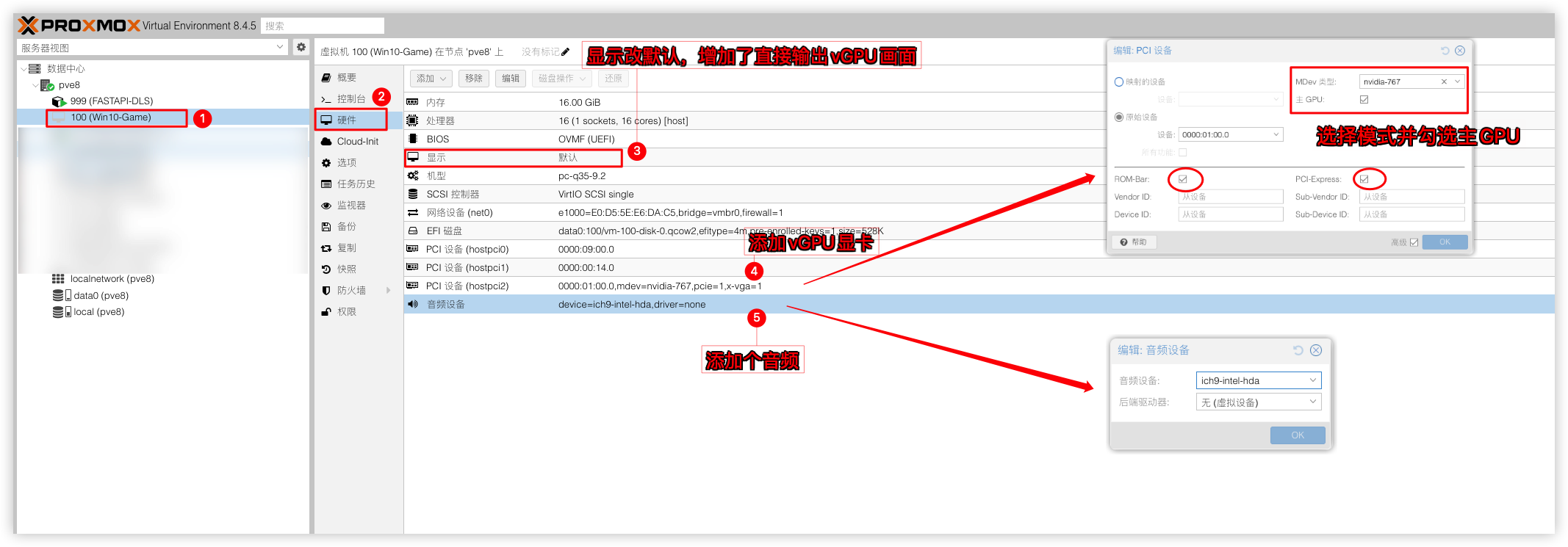
如果虚拟机安装了显卡, 默认显示设备会被禁用, VNC 将从显卡读取画面,也就实现了在VNC调用GPU的效果。如果你需要SeaBIOS引导启动的虚拟机也支持,可以使用这个新方法
Q14:我用的是CMP系列的30HX/40HX/50HX的挖矿卡,为啥一切都正常,虚拟机就是无法启动。
A14:CMP系列的挖矿卡寄存器BAR1只有64MB,要启用vGPU实例默认需要256MB,需要将vGPU配置信息重写。将换算好的64M的bar1值,写入profile_override.toml文件
1)使用命令lspci -v -s 硬件ID查看自己显卡bar1大小,如30hx: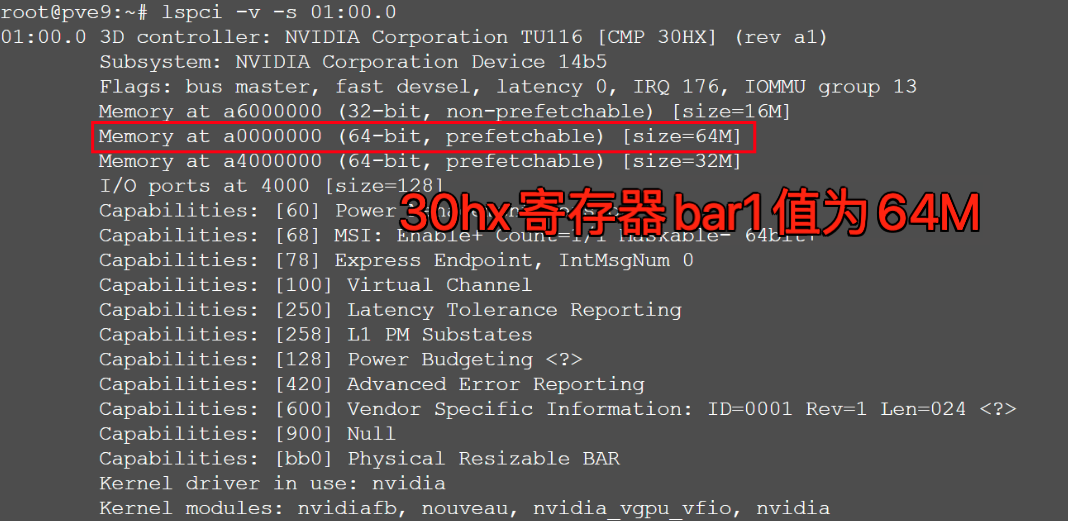
2)nano命令编辑nano /etc/vgpu_unlock/profile_override.toml
# 配置nvidia-230重写文件
[profile.nvidia-230]

# 将bar1_length参数调整为64MB
bar1_length = 0x40
Q15:我是官方支持的vGPU显卡,我可能不需要解锁,想关闭vGPU-unlock服务。
A15:如需要禁用vGPU-unlock的解锁服务,执行以下命令,重启pve即可
echo "unlock = false" > /etc/vgpu_unlock/config.tomlQ16:关闭ECC纠错
A16:开启ECC的话,会占用一部分显存,比如8GB的P4(8192MB)开启ECC的话就只有7680MB,所以为了使用全部显存这里选择关闭ECC
# 关闭ECC
nvidia-smi -e 0
# 如果你要开启则
nvidia-smi -e 1
二、虚拟机部分
Q1:虚拟机分配的内存给多少pve就占用多少,且在pve控制台不能操作关机和不显示IP是怎么回事?
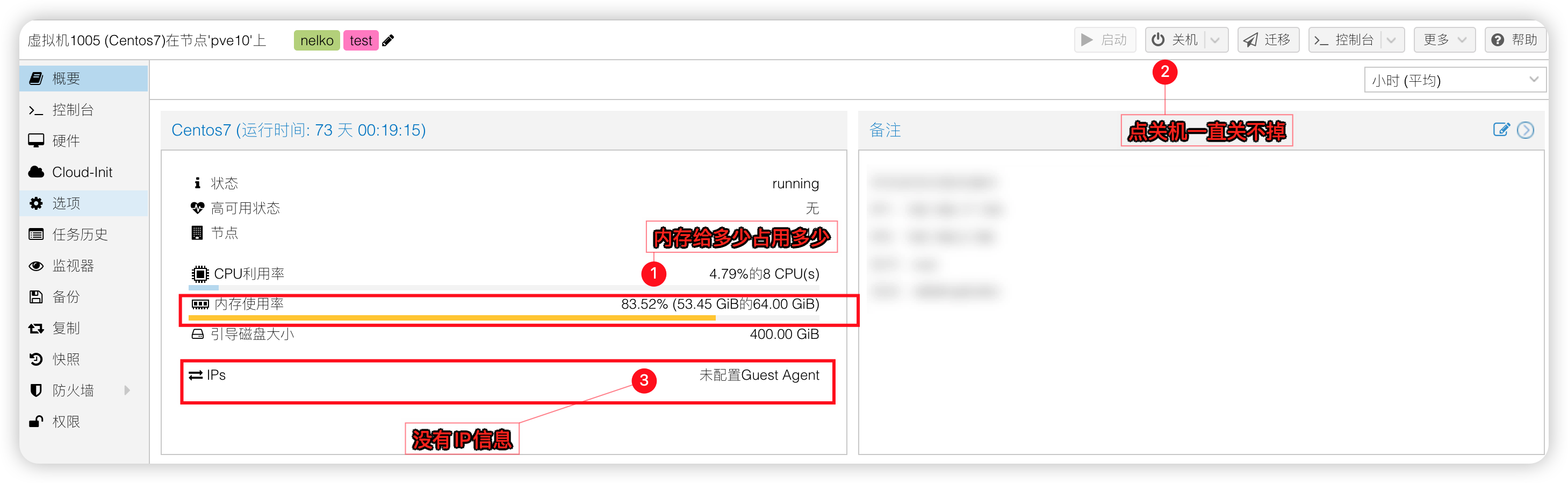
A1:VMware平台有VMwareTools,KVM平台有qemu-guest-agent。PVE下给虚拟机安装qemu-guest-agent可解决虚拟机无法关机和内存不同步IP不显示等问题。在PVE先给虚拟机开启qemu-guest-agent再安装qemu-guest-agent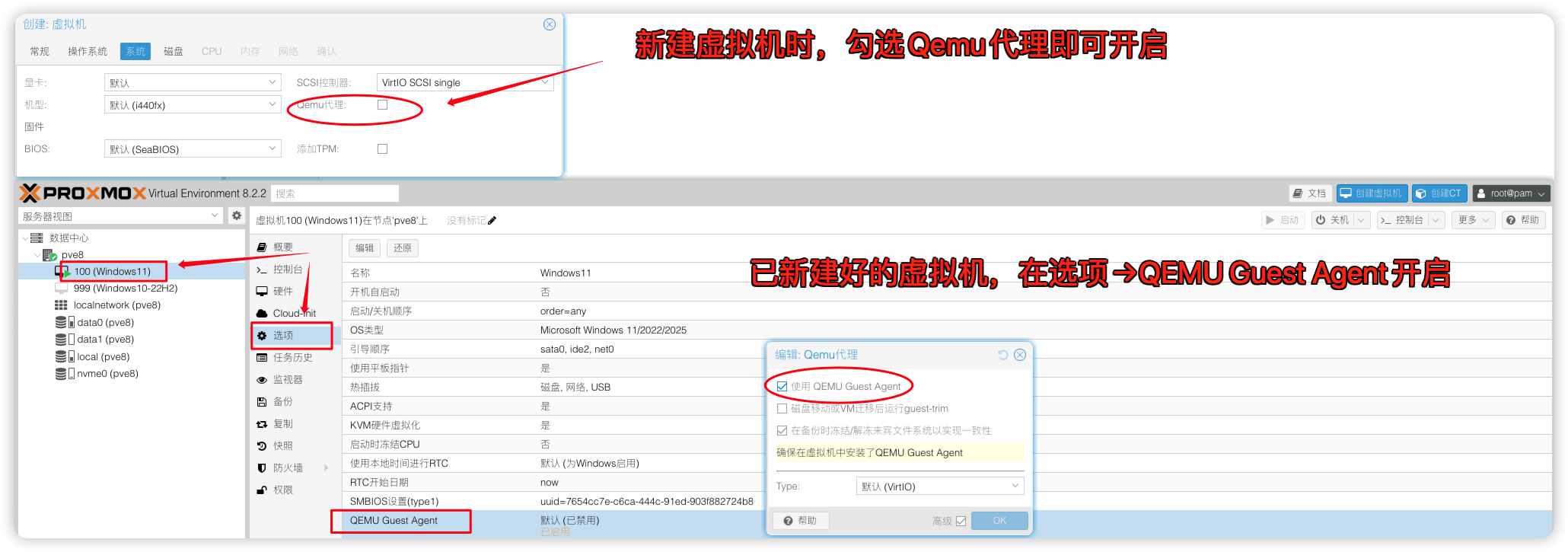
Windows虚拟机为例
访问网站 Virtio驱动下载页 下载 Virtio 驱动,例如 virtio-win-0.1.262.iso,上传到虚拟机。加载镜像文件后安装virtio-win-guest-tools.exe,然后重启系统。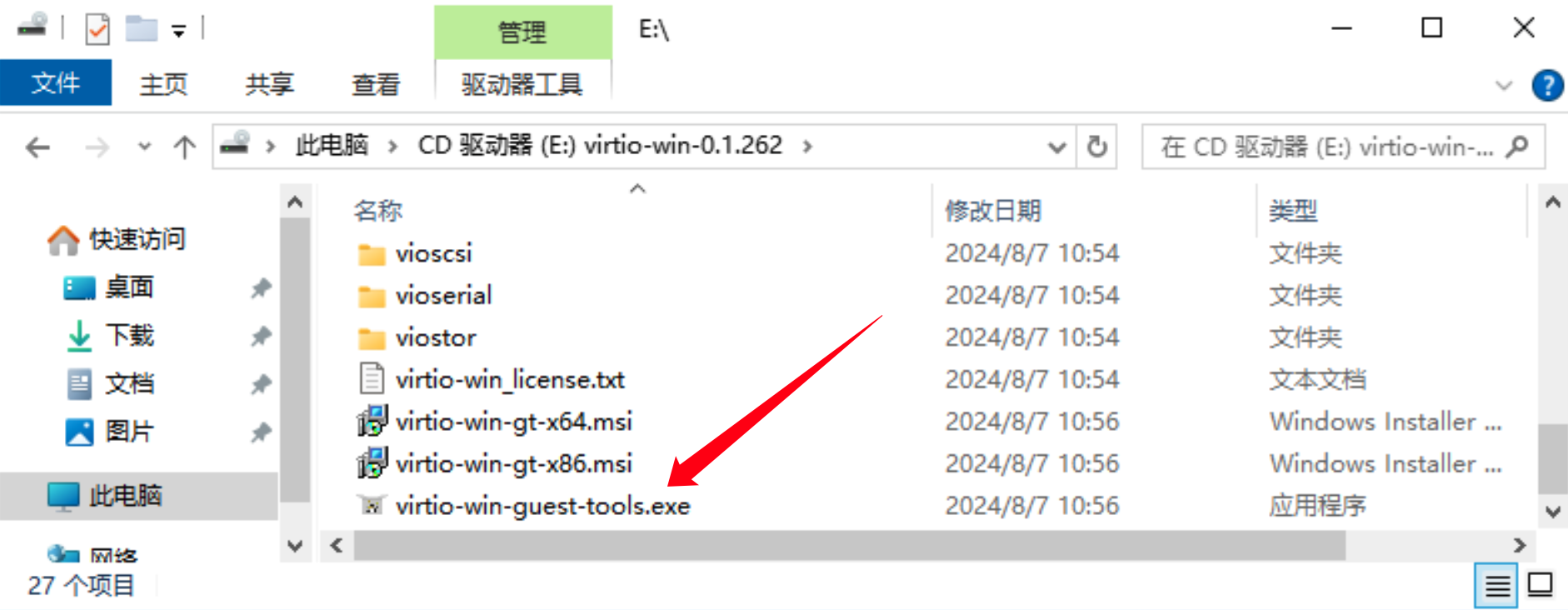
概要这里能显示IP,说明虚拟机的qemu-qa服务正常了。可以正常开关机虚拟机。PVE这里的内存使用率,如果你是直通了PCI设备,PVE会强制要求直通时内存必须固定,给多少内存占用多少。具体实际使用请在虚拟机内部查看。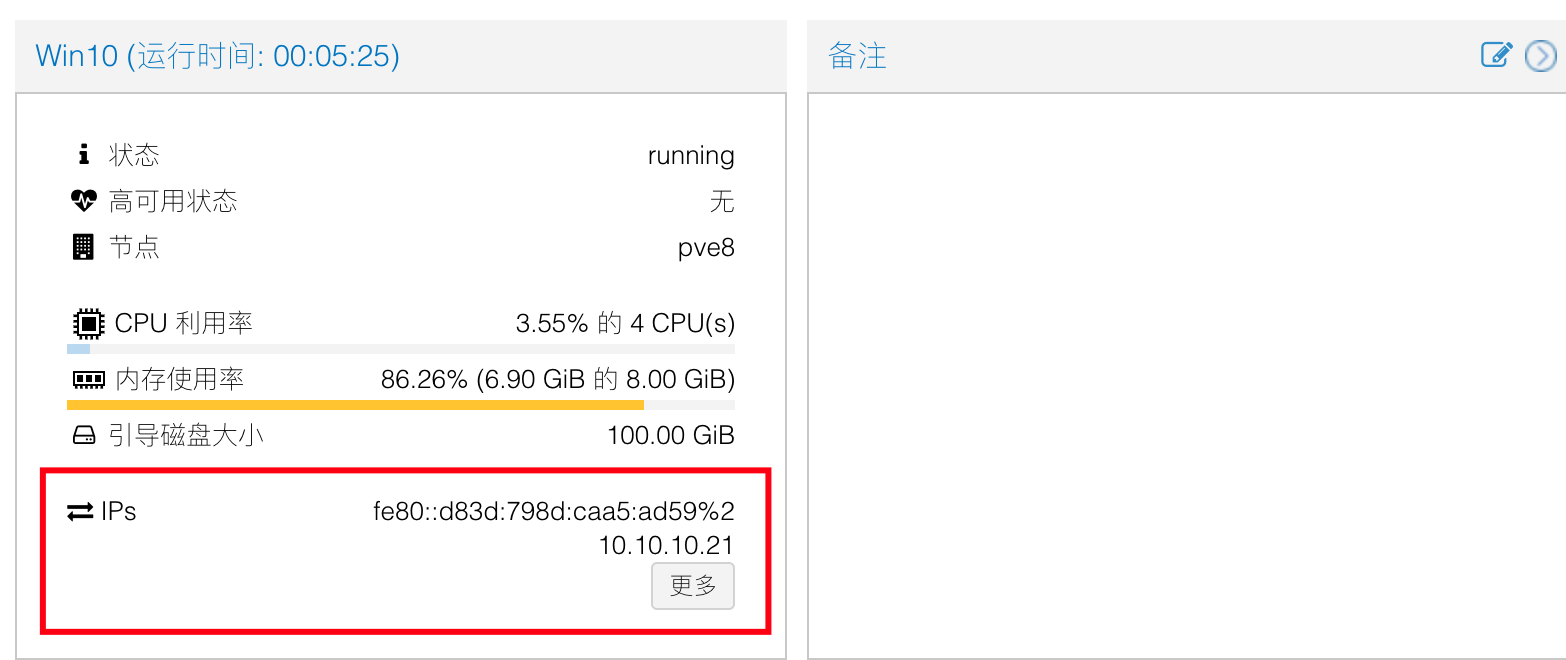
Q2:我的虚拟机运行的多了,虚拟机变卡了怎么办?
A2:既要马儿跑,又要马儿不吃草的道理,机器做了虚拟化,CPU,硬盘,网卡等硬件都得依靠处理器去协调,所以结合自己硬件合理分配资源;
1)CPU:玩竞技类/模拟类/策略类游戏请选用单核性能强的处理器;3A大型游戏请给多一点线程和内存;
2)硬盘:硬盘IO读写越快虚拟机越流畅,不要把所有虚拟机都跑在一个硬盘那样IO读写会爆炸,推荐4-5个虚拟机一个硬盘,强烈推荐用nvme硬盘,10块机械硬盘组的raid0都不如一块nvme来的实际;
3) 网卡:3-5个虚拟机千兆物理网卡足矣,其他的建议升级万兆网卡;
4) GPU:当把帧率限制解除后,GPU分配给1台虚拟机时那么这台虚拟机能获得GPU100%性能,分配2台则50%性能,3台则33.3%性能;要想稳定多开推荐将帧率锁在60帧。
Q3:我想在机器上开10个《英雄联盟》需要怎样的配置?
A3:《英雄联盟》的硬件配置要求相对较低,以下是官方推荐的 60 FPS配置:
- 操作系统:Windows 10/11(64位)
- 处理器:Intel Core i5-3300 / AMD Ryzen 3 1200
- 内存:8GB
- 显卡:NVIDIA GeForce GTX 960 / AMD Radeon R9 280 / Intel UHD 630
- 存储空间:40GB 可用空间
- 分辨率:1920x1080
那么创建一台Win虚拟机配置如下: - 操作系统:Windows10 x64
- vCPU:分配4个线程
- vRAM:分配8GB内存
- vROM:分配100GB存储,系统+游戏够用了
- vGPU:分配1GB显存,这游戏不怎么吃GPU
那么10开硬件选配如下: - 处理器:E5-2690 v3/E5-2690 v4 (20核心40线程)
- 内存:96G
- 显卡:GeForce GTX 1080 Ti 11G / Tesla P100 16G
- 硬盘:4张256G或者2张512GB Nvme高速盘;每张放4-5个虚拟机
网卡:万兆网卡 英特尔X520/X540
Q4:虚拟机能不能像LXC容器一样在外面配置IP,我不想登录到虚拟机里面手动修改。
A4:支持的,可以在虚拟机安装一个cloudinit初始化软件,这样我们就可以在外面实现重置用户名,用户密码,IP地址等信息
1)将下载好的CloudbaseInitSetup_1_1_6_x64.msi文件进行安装(Win虚拟机为例)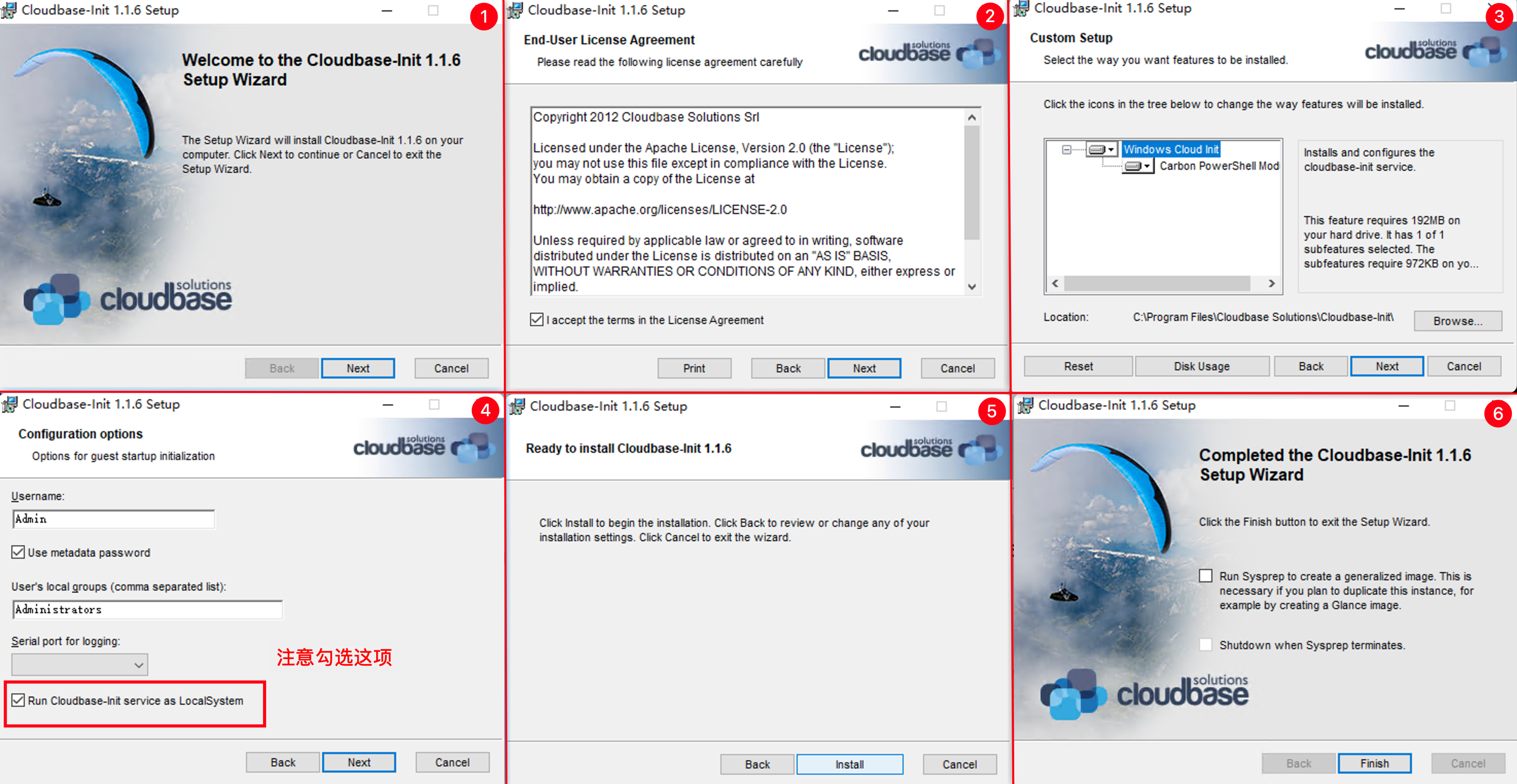
2)安装好后将路径下的C:\Program Files\Cloudbase Solutions\Cloudbase-Init\conf\cloudbase-init.conf的文件内容全部删掉替换为以下的:
该配置文件只做修改IP动作,其他的重置用户名,用户密码等不生效;[DEFAULT] config_drive_raw_hhd=true config_drive_cdrom=true config_drive_vfat=true bsdtar_path=C:\Program Files\Cloudbase Solutions\Cloudbase-Init\bin\bsdtar.exe mtools_path=C:\Program Files\Cloudbase Solutions\Cloudbase-Init\bin\ mtu_use_dhcp_config=true ntp_use_dhcp_config=true plugins=cloudbaseinit.plugins.common.networkconfig.NetworkConfigPlugin verbose=true debug=true log_dir=C:\Program Files\Cloudbase Solutions\Cloudbase-Init\log\ log_file=cloudbase-init.log local_scripts_path=C:\Program Files\Cloudbase Solutions\Cloudbase-Init\LocalScripts\ check_latest_version=false3)关机虚拟机,给虚拟机添加一个Cloudinit设备
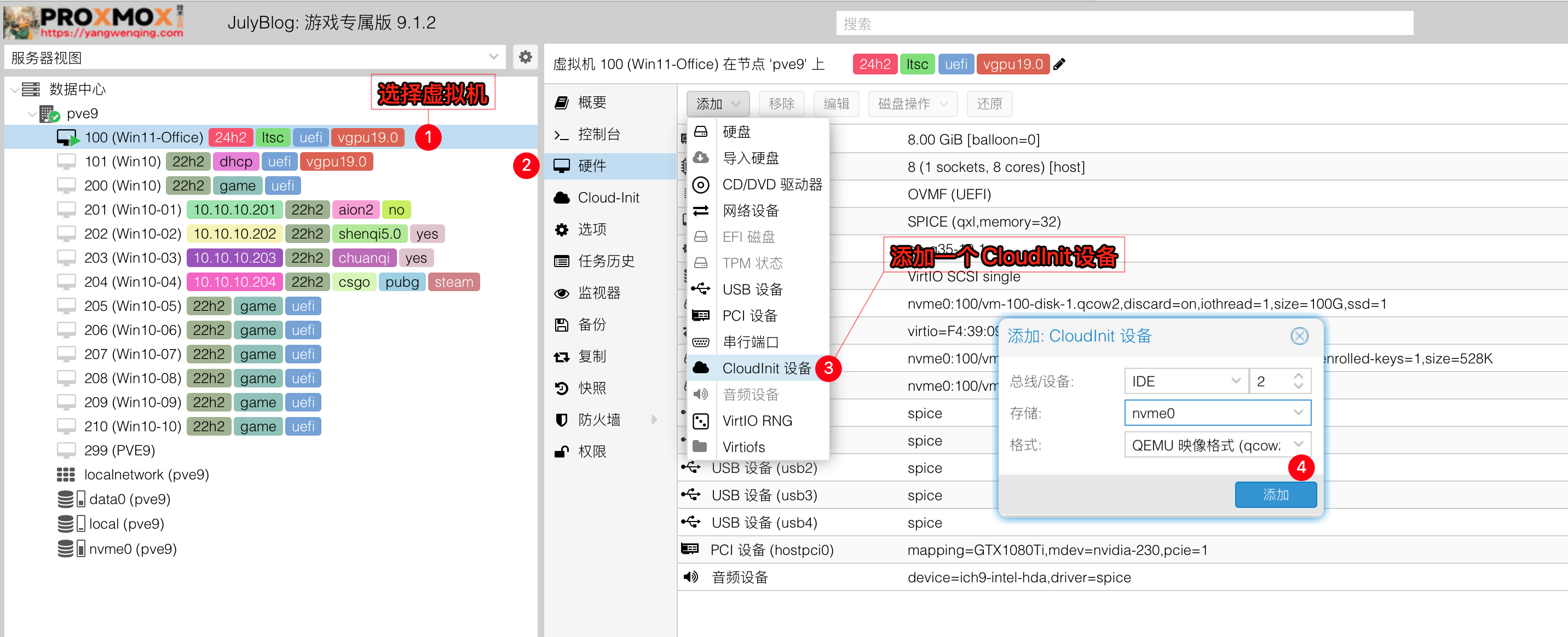
4)最后就是把虚拟机开机,然后把IP和DNS配置上去,点击重生成镜像,等待180秒。IP就能自动触发修改了。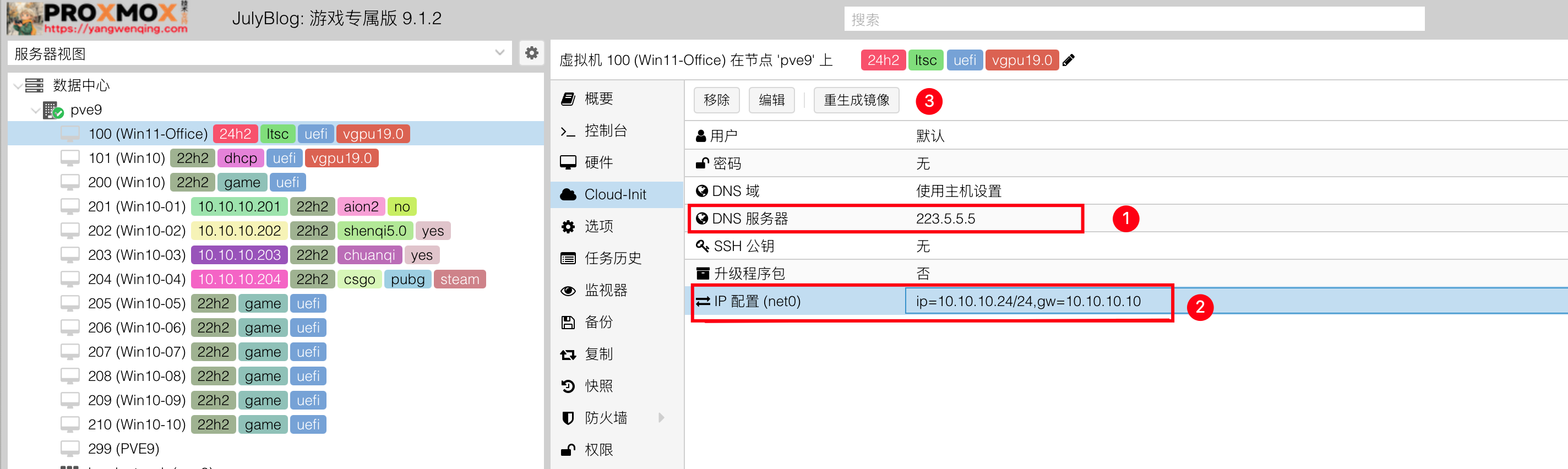
Q5:虚拟机是使用Seabios还是UEFI,哪个启动更好?
A5:如果需要直通硬件请选用UEFI启动,大部分硬件只支持UEFI直通;Win10 Win11推荐UEFI,兼容性好且高效,在去虚拟化方面也更像是一台物理机带有物理机特征;除非你需要运行一些陈年老旧的软件/驱动或者系统才使用SeaBIOS引导启动
Q6:链接克隆的虚拟机使用一段时间后出现蓝屏

A6:引起这类问题大概率是母机做了更新动作(如设置,安装软件,驱动等等)一般母机做了链接克隆后,如果没有啥必要请不要开机也不要在里面正常使用请保持关机的状态。如果母机的系统盘做了大量的修改和设置或者安装了些软件及驱动到系统盘,是有几率影响到子机的,导致子机蓝屏无法启动
对于这类问题也很好解决,只需要做好2个母机,一个母机负责链接克隆系统盘,克隆后永远不要开机母机,如果要改动系统设置直接去改动子机系统就行;另一个母机负责链接克隆同步盘(游戏盘),这个母机你想开机就开机,如游戏需要更新,则在母机更新好,执行同步脚本下发到子机就行。具体操作见下面: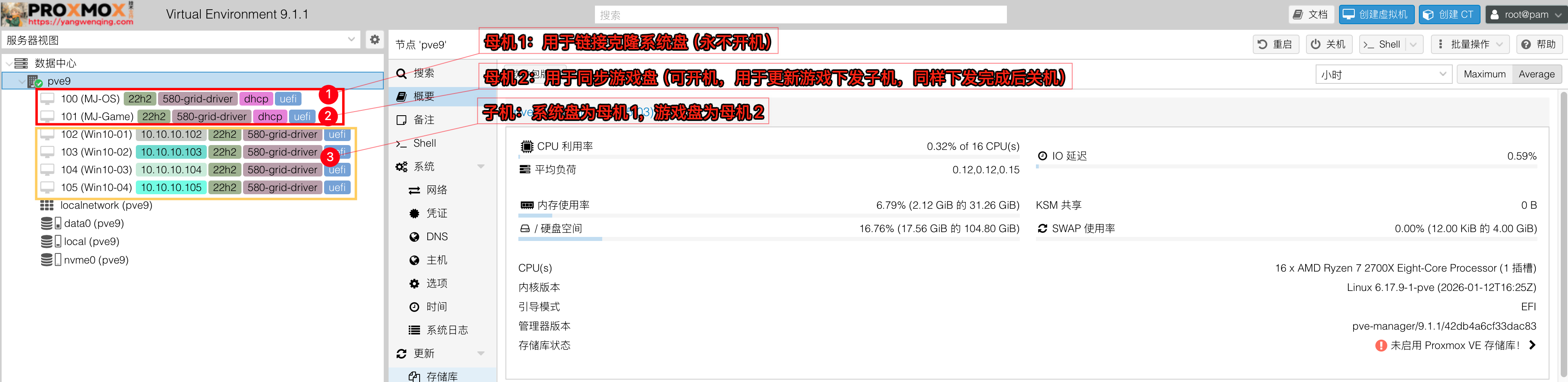
1)先做好一个名字为MJ-OS的母机,把游戏环境都安装好,然后选中母机右键克隆一个名为MJ-Game母机2出来。步骤:选中母机1 → 克隆 → 等待克隆完成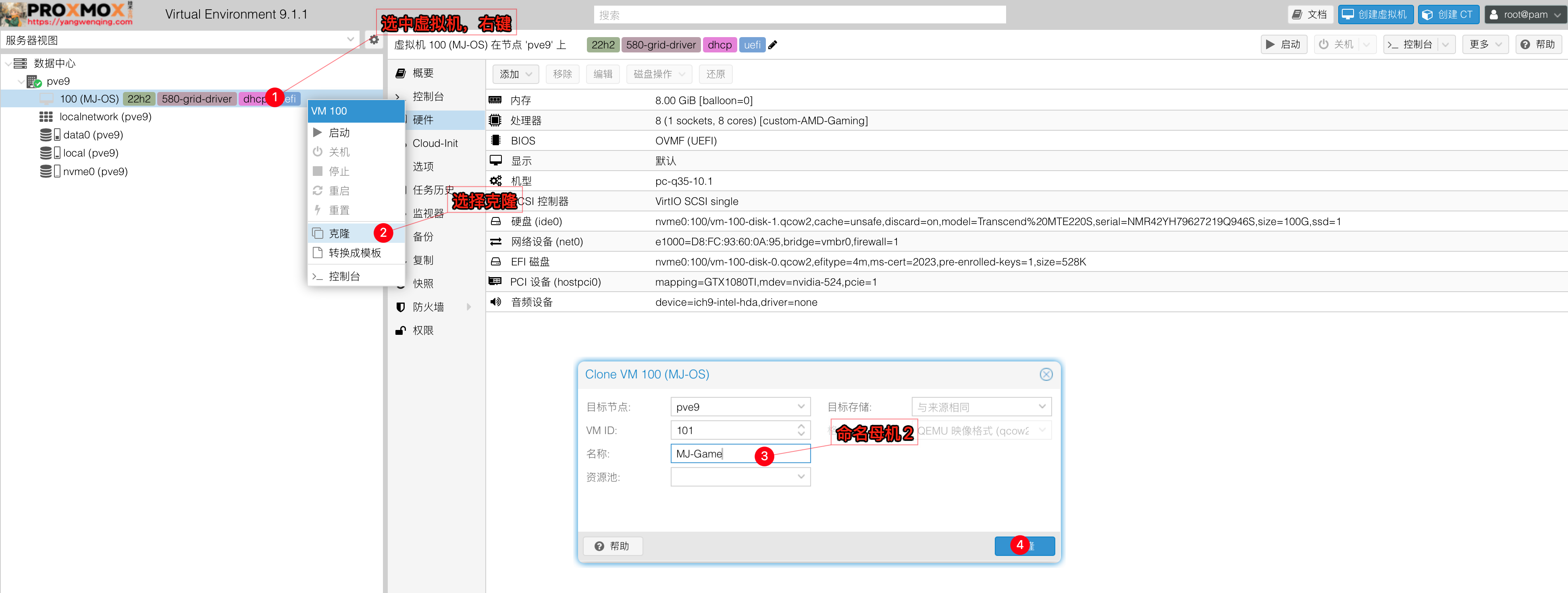
2)MJ-Game母机2克隆好后,我们可以删除母机1的ide1的游戏盘腾出点硬盘空间,因为母机1只需要用到系统盘。步骤:关机虚拟机 → 选中ide1硬盘 → 分离 → 选中刚刚分离的未分配硬盘 → 移除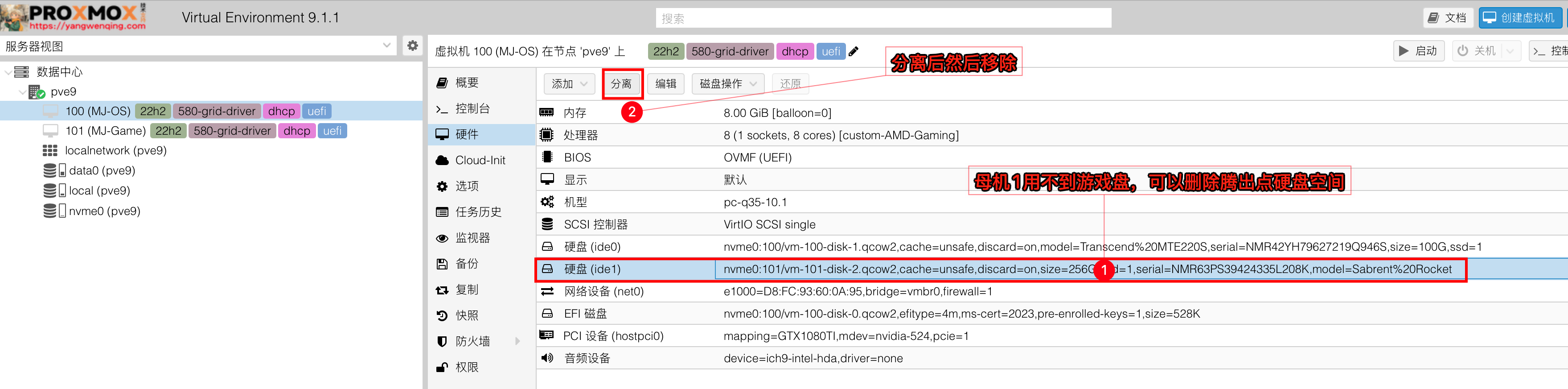
3)之后就可以使用链接克隆脚本用母机1克隆子机出来,比如我要克隆4台子机出来102-105:步骤:打开PVE Shell → 选择克隆脚本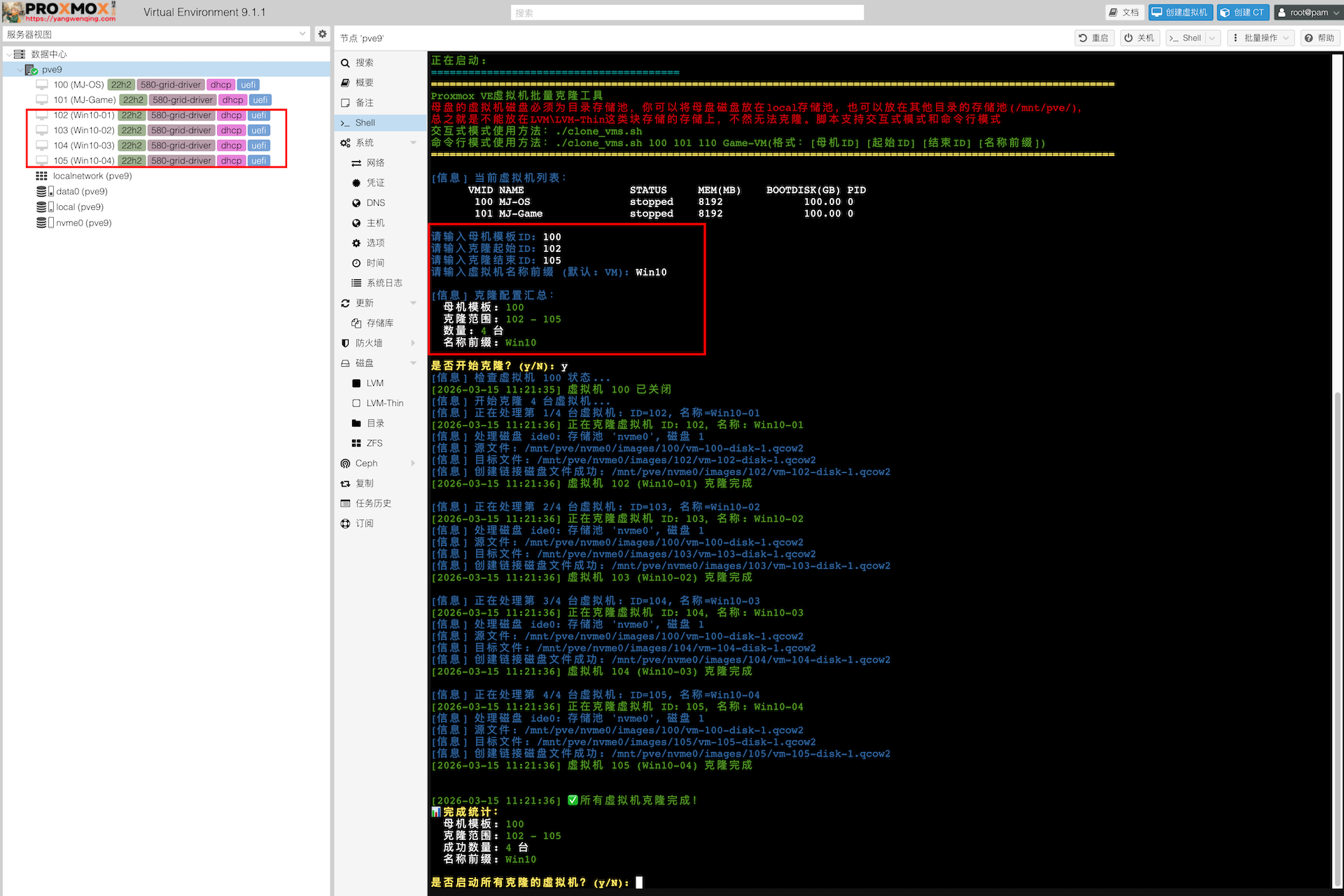
4)再然后使用同步母机数据盘脚本用母机2同步游戏盘出来给子机即可。后续游戏更新再次用母机2进行下发到子机就行。步骤:打开PVE Shell → 选择同步脚本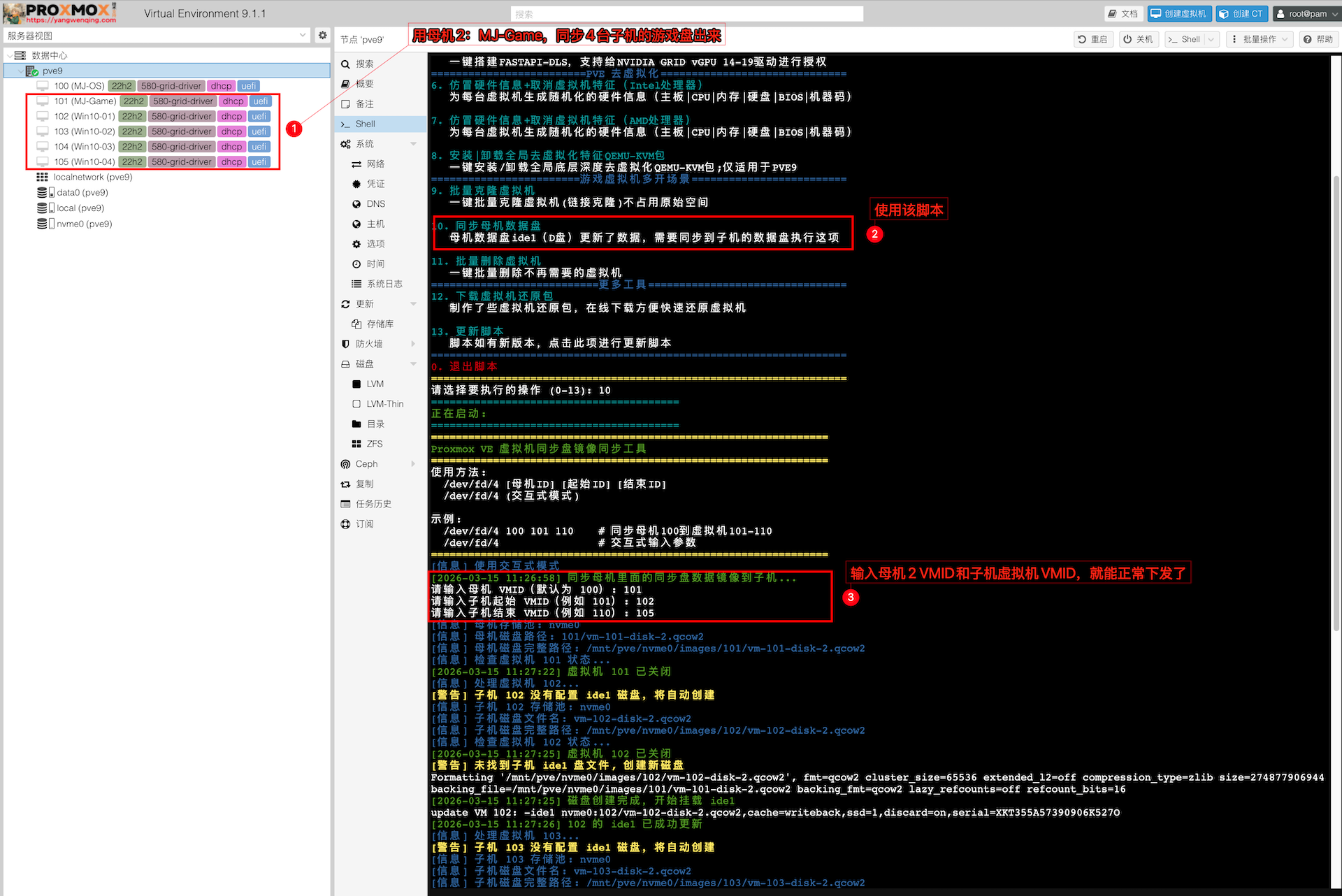
5)注意:如果母机是UEFI引导的虚拟机,克隆出来的子虚拟机最好单独处理一下efi引导盘(删掉efi引导盘重新添加个新的efi引导盘),不然子机可能会黑屏开不了机。如下图: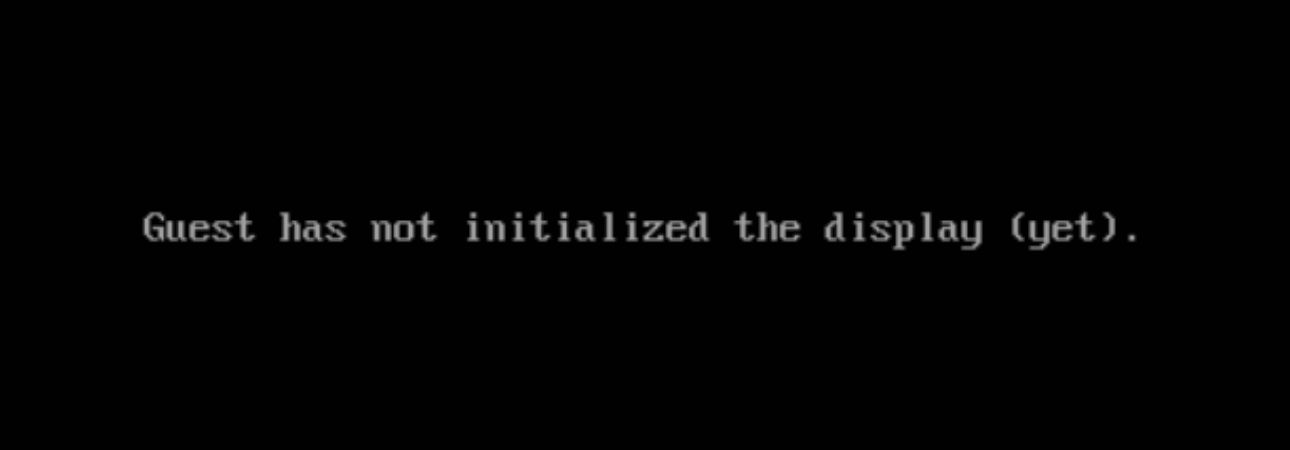
删掉efi引导盘重新添加个新的efi引导盘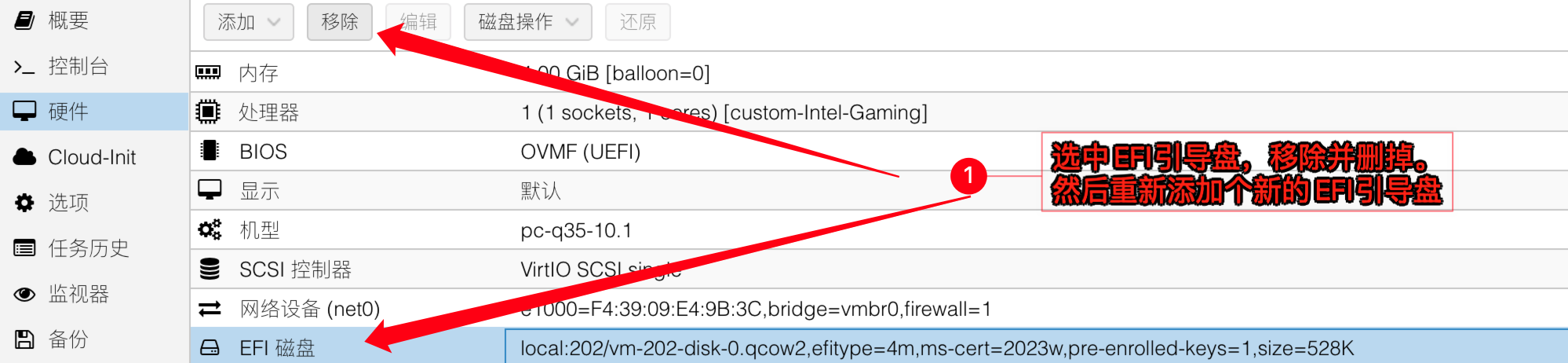
添加efi引导盘时记得把预注册密钥给取消勾选,勾选的话就会开启安全启动,一些没签名的驱动或者软件可能不能正常工作。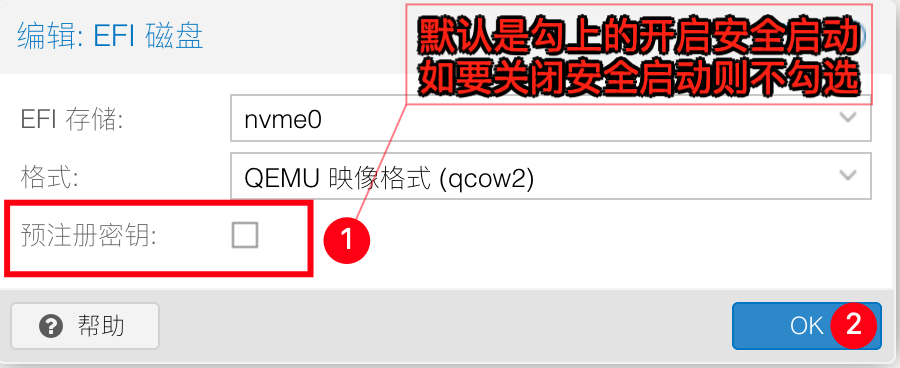
三、去虚拟化部分
Q1:去除虚拟化后能玩哪类游戏?有封号风险吗?
A1:理论可以过市面上90%的游戏,一些带有高级反作弊检测的端游如腾讯ACE,战眼BattlEye,蓝熊EAC的自行测试了,这类游戏既检查虚拟机特征和检查没有物理机特征所以即使做了去虚拟化也可能依旧进不了游戏;封号因素很多,系统环境,科技辅助,IP关联等等都有可能触发运营商封号机制,自行承担风险。
Q2:NCSOFT的永恒之塔2检测PVE虚拟鼠标驱动,导致进不了游戏咋办?
A2:方法很简单,只需要把鼠标驱动换成vmware的鼠标驱动即可,安装时提示不安全弹窗记得点允许安装即可。重启虚拟机后就能正常进游戏了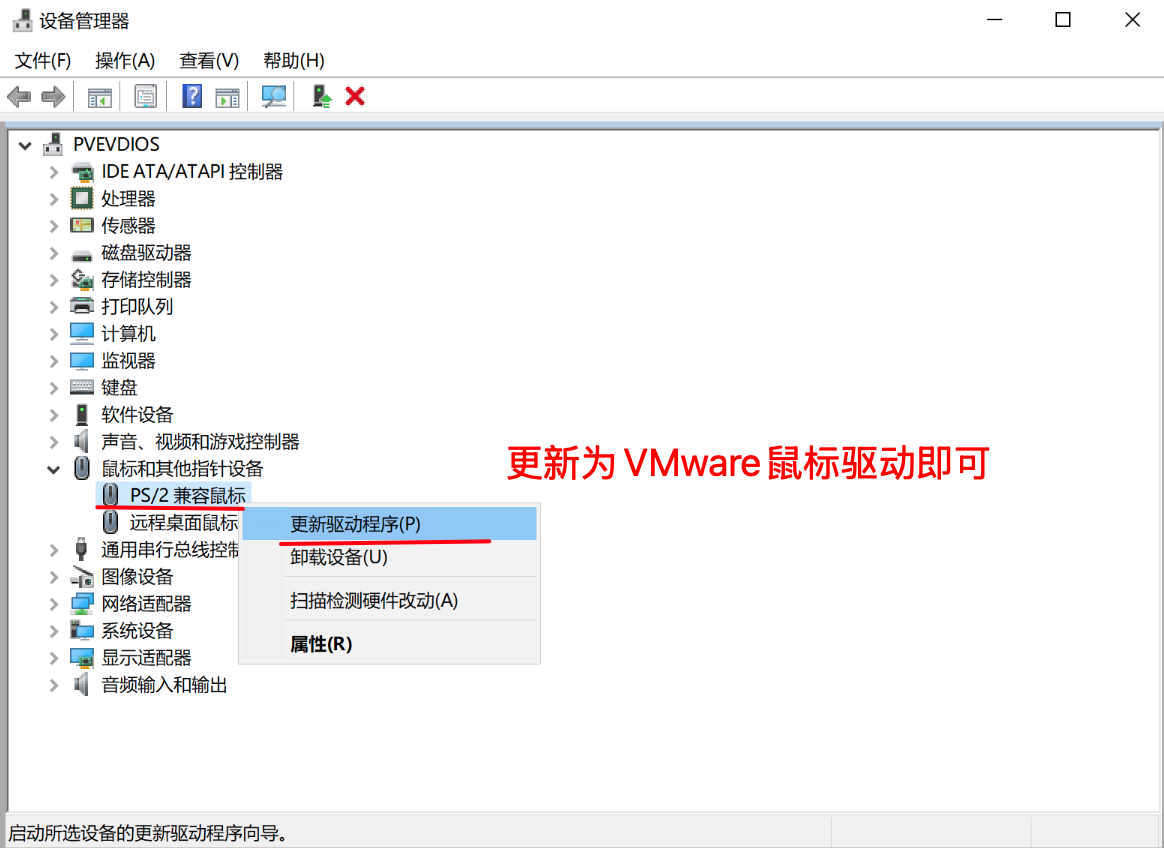
同时游戏策划特别对Todesk|向日葵|UU远程|连连控|Rustdesk|Moonlight|同步专家|RDP远程桌面|这类远程虚拟键鼠做了禁用,导致游戏无法正常点击。可见对游戏工作室是用心良苦啊;目前可以通过给虚拟机直通个键盘和鼠标就能用上方的远程工具配合物理键鼠正常操作游戏了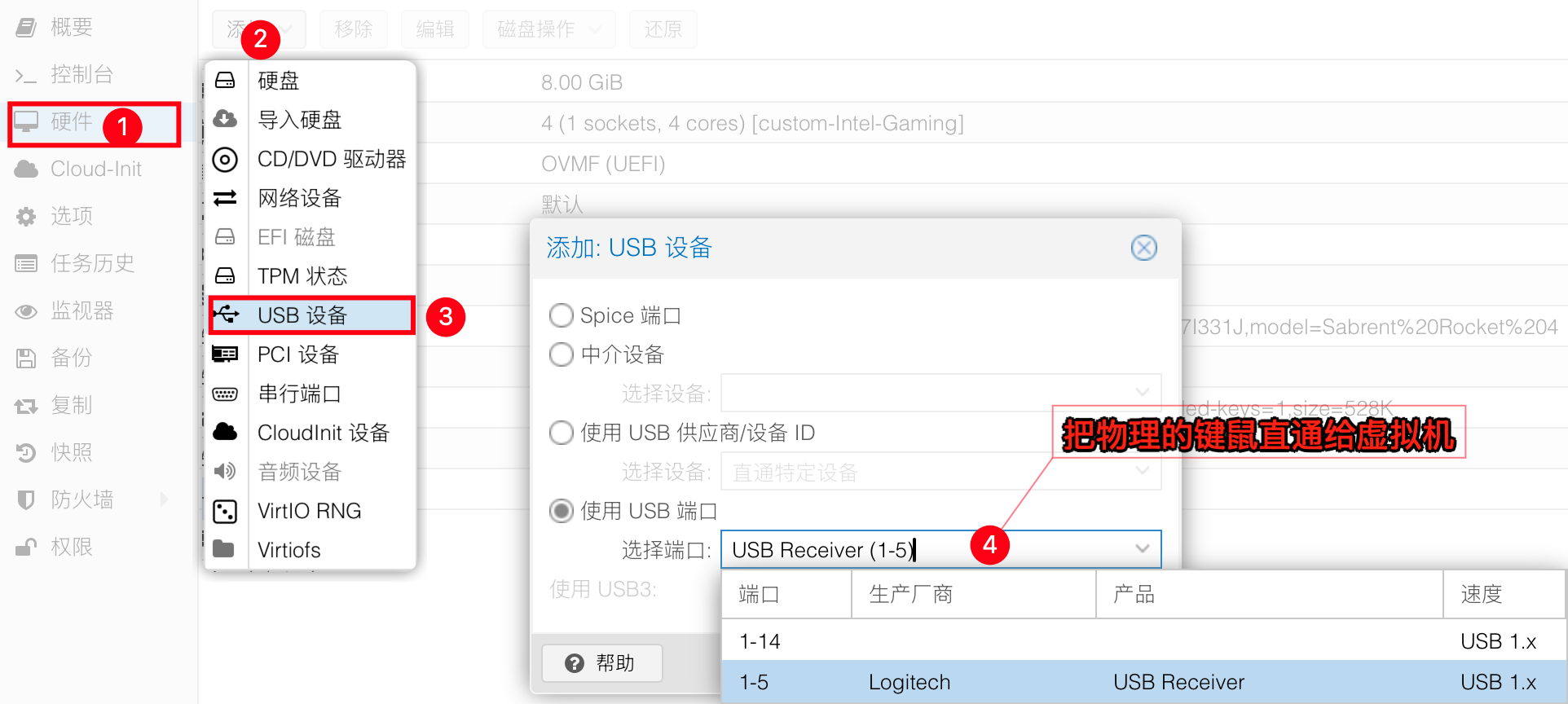
这样是不是有点费键盘鼠标?一个虚拟机得配一套键盘鼠标。而且我PVE在机房,主控电脑不在机房键盘鼠标根本不够长 
确实如此!这种场景也好解决。在主控电脑安装个USB设备共享工具(服务端)就好了,主控电脑额外配一套键鼠用于共享给虚拟机使用。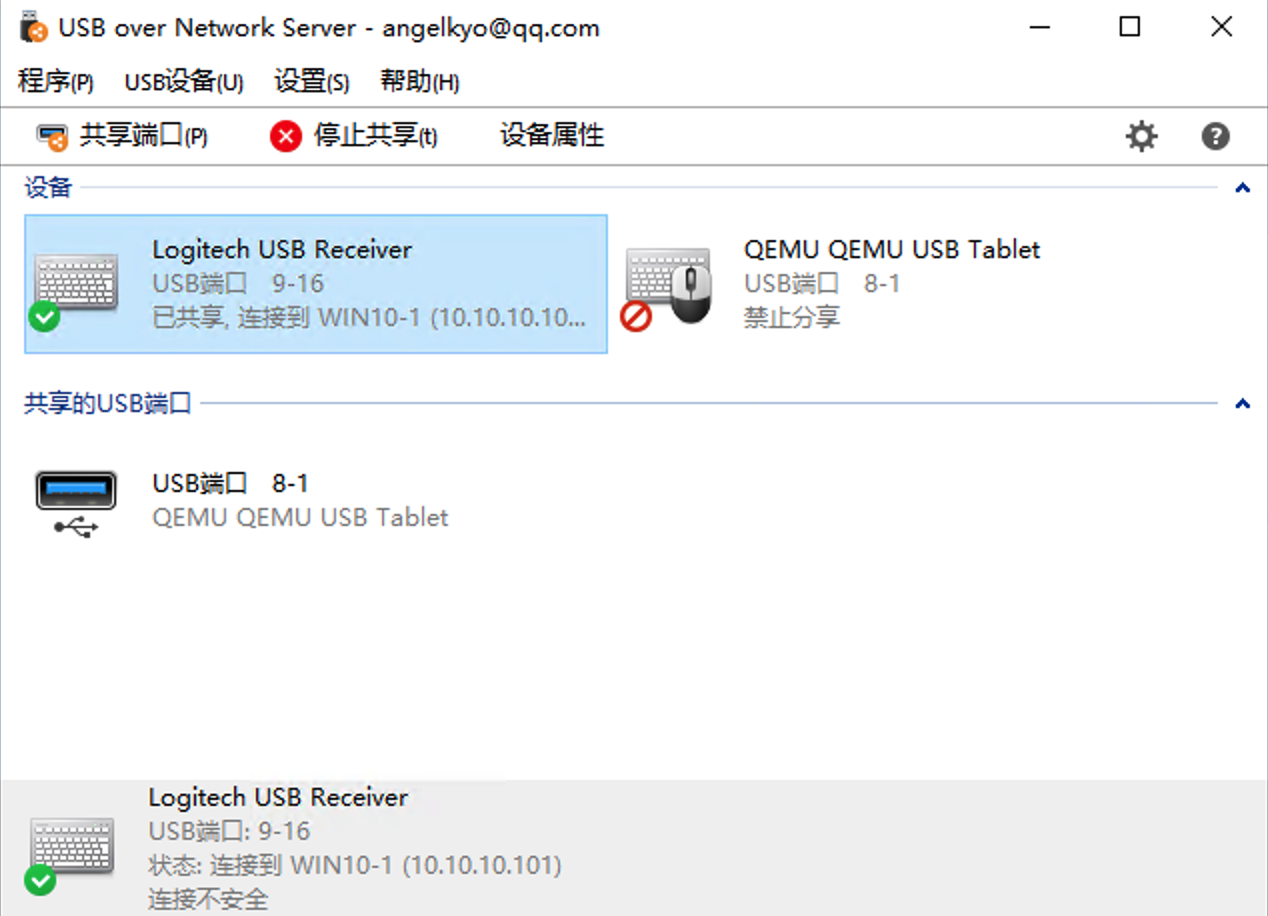
虚拟机也安装个USB设备共享工具(客户端),然后接入主控机服务器IP就能看到共享的鼠标键盘了。点击连接就能正常使用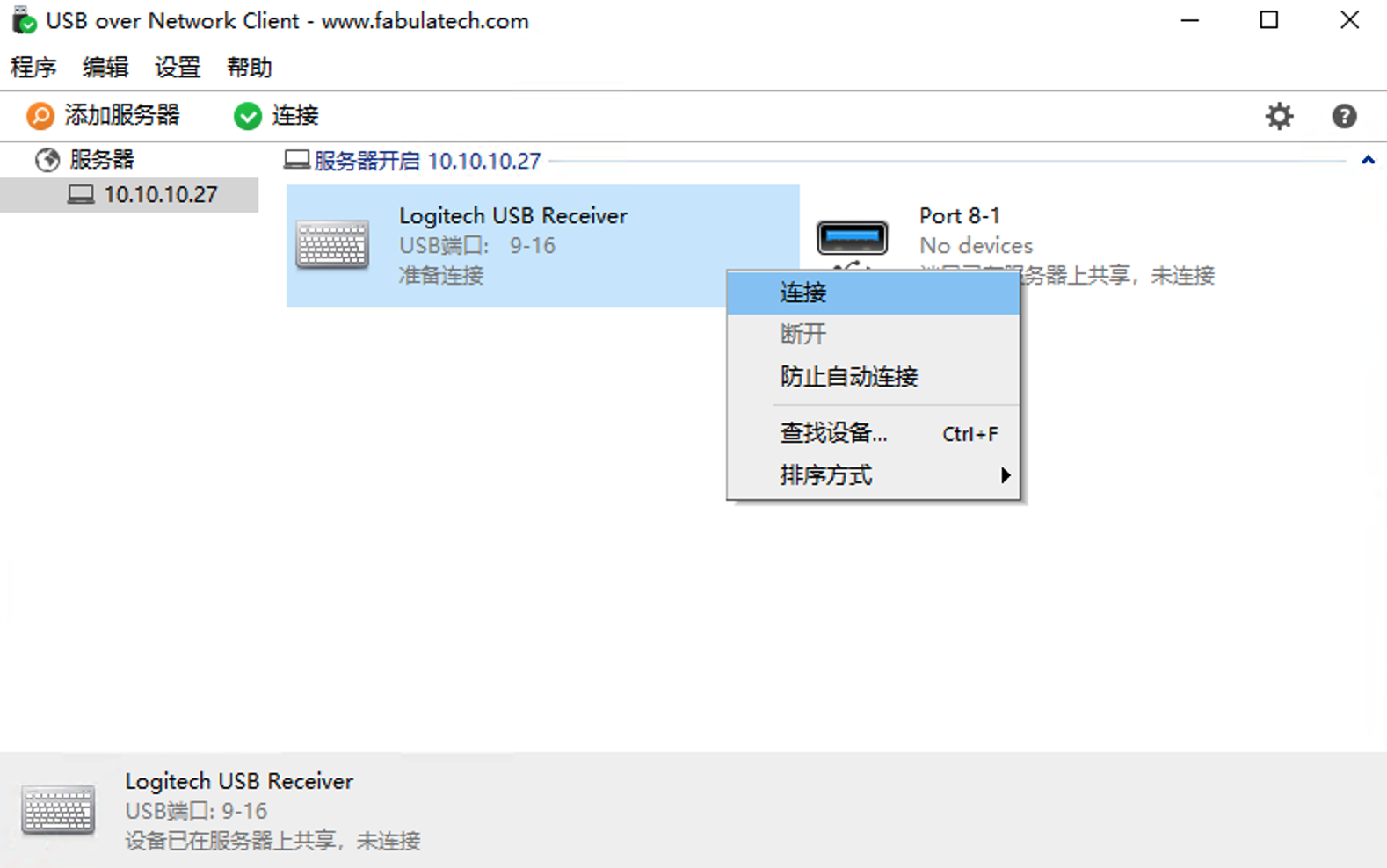
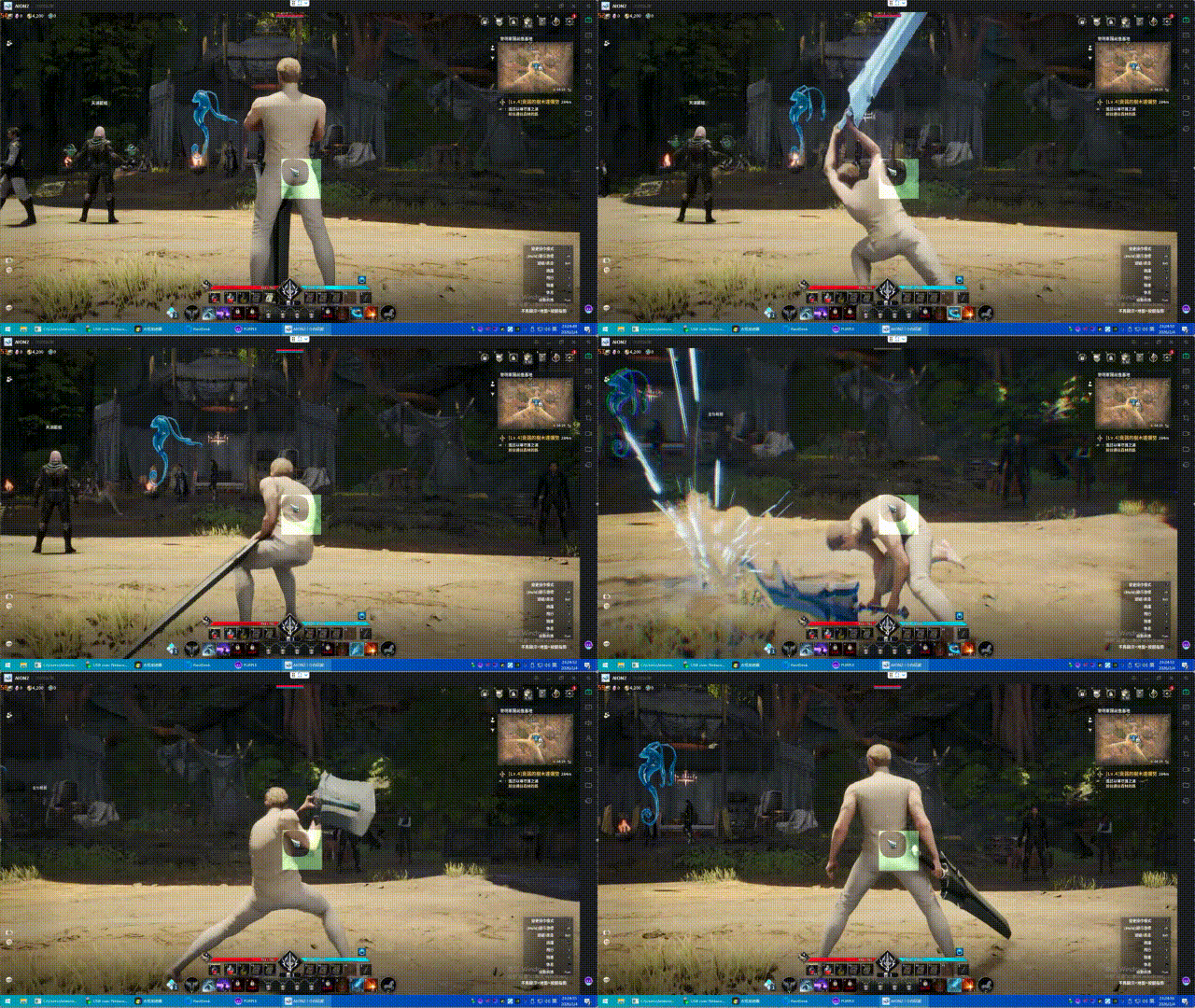
Q3:外网IP已经做了一机一IP,内网IP有没办法做隔离?想让虚拟机内网之间隔离不能互相通信,防止游戏因局域网关联扫号。
A3:可以的,最直接办法就是将虚拟机的子网掩码设置为255.255.255.255。这样网络中就只有一个主机(即自己),无法与其他虚拟机直接通信。同时这样就无法直接使用局域网这类远程工具了,如果必须要使用局域网远程的话还需要将虚拟机IP在路由器做端口映射,通过网关IP+端口进行连接;最简单还是用走外网的远程软件比如Todesk,向日葵,UU远程等等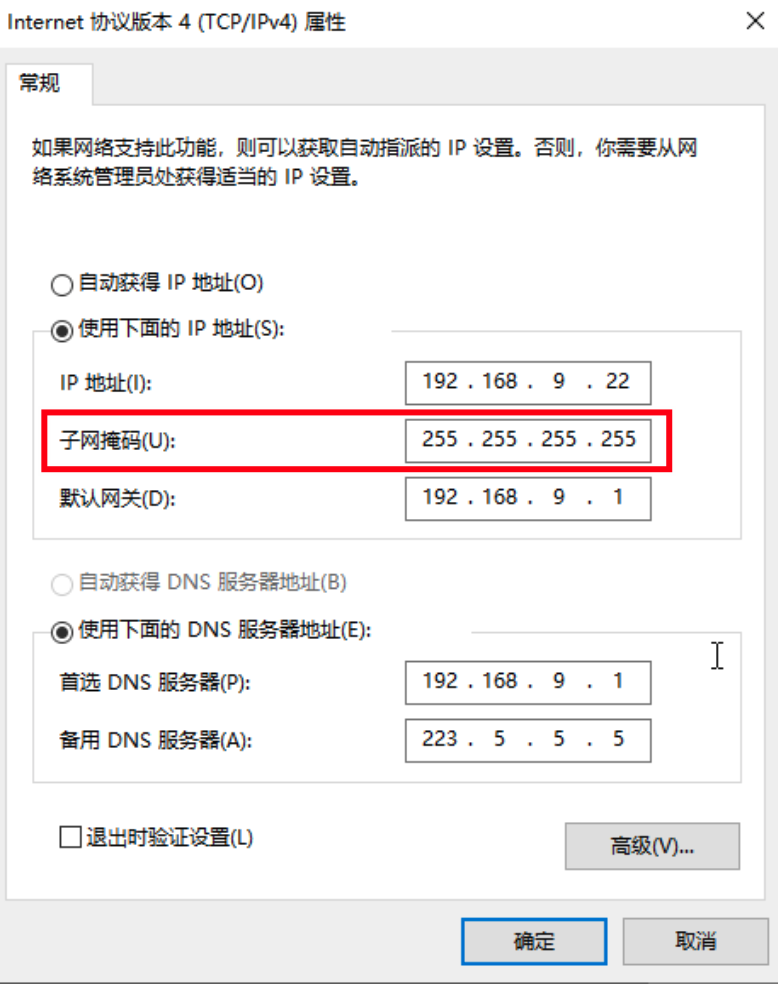
还有一种办法就是在PVE上建立个NAT网络,让虚拟机都跑在nat网络下并做端口隔离。有兴趣可以看看这个

54 条评论
我想问下 我跑鲁大师显卡测试时候是正常的 但是只要我玩游戏 或者看视频 显卡占用率的波形图就会是锯齿形的 时而百分之一 时而百分之九十几 然后非常非常的卡 在pve系统那里看占用率也是这样 pve9.1 19.5的驱动 6.17的内核 2080的显卡 用的是韩文系统模拟了3080的显卡 这是啥原因啊
我看镜像系统一直都有更新 我想知道每个系统的区别 比如韩文中文这种的 夸克网盘里没有标注
建议使用脚本内的在线下载还原包(天翼直链)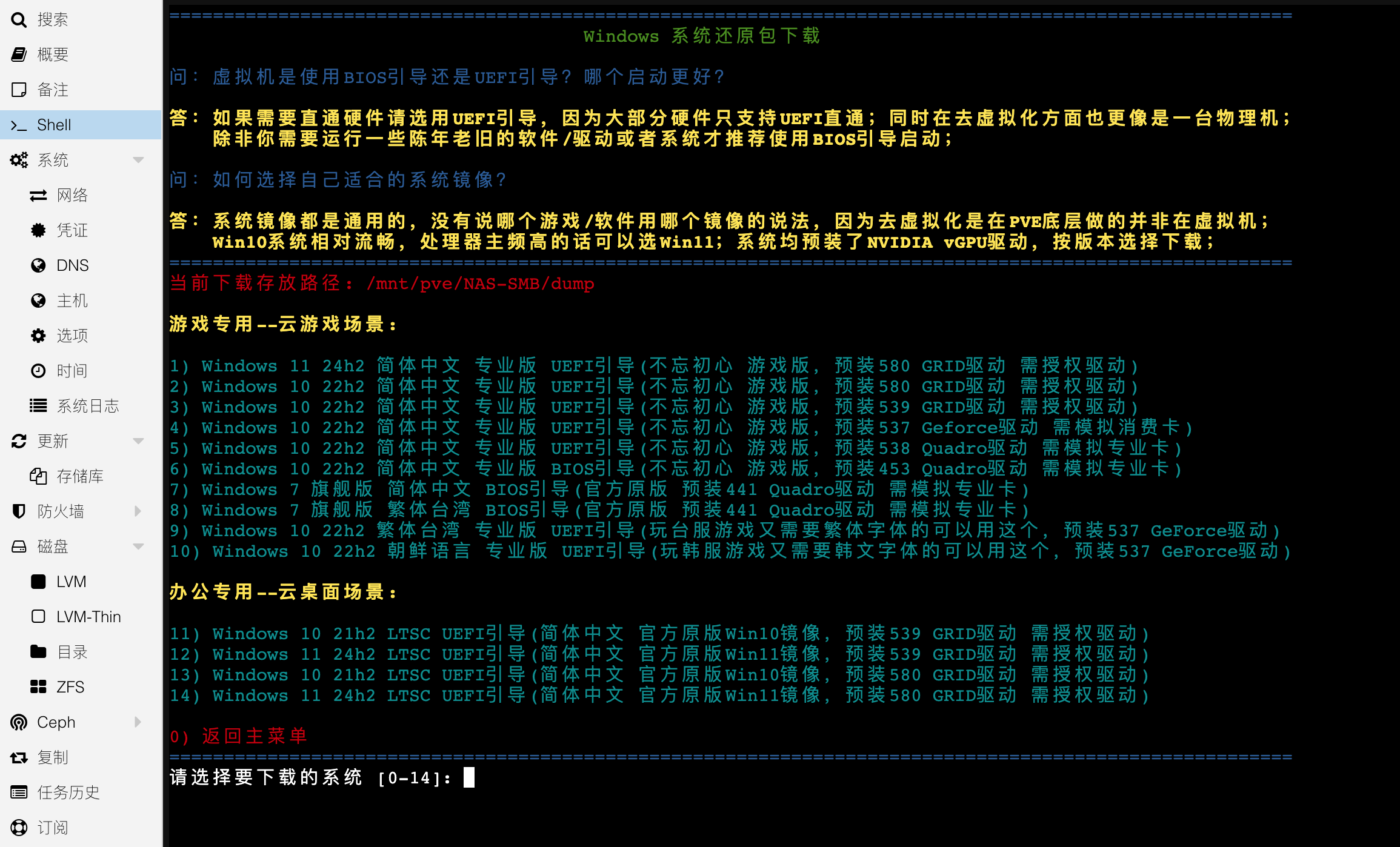
默认安装的版本是19,现在想换版本18版本,我一直疑惑的地方是:是不是直接安装18版本?还是说需要先卸载19版本。但我没看到卸载的选项.怎么搞?
安装驱动前都会自动卸载,不需要手动去卸载
大佬知不知道rustdesk 怎么解锁 60 帧啊?
FAQ的Q6有写
个人建议安装包有更新的话...安装教学也要跟着一起更新..毕竟都说是给小白用的..我是自己本身就照着以前的教学自己搭建过了..懒惰加上想看看跟自己搭的差在哪才买脚本.所以遇到跟教学不同的还好处理..如果是小白可能就会看不懂
有没有esxi的呀?购买安装PVE试了下,用着不顺手啊
这个支持2080m的显卡吗...
支持
4.16的还原后,Intel-Gaming开机蓝屏,改成host,就正常开机. 但是无法过虚拟化. 请问大佬啥情况. 闲鱼是哪个,没找到
大佬,pve服务器每次重启之后,显卡的pcl地址都会发生改变导致虚拟机需要人工重新配置GPU才能正常启动,这种情况有什么好的办法处理吗?
root@pev:~# lspci -nn | grep -i nvidia
03:00.0 3D controller [0302]: NVIDIA Corporation GV100GL [Tesla V100 PCIe 16GB] [10de:1db4] (rev a1)
博主你好,当前使用脚本部署母机然后进行克隆的子机器,子机器使用一阵子(一周左右)后如果正常关机后可能会存在无法开机的情况,现象是卡启动界面一段时间后提示windows蓝屏终止代码CRITICAL PROCESS DIED,循环重启蓝屏的状态,母鸡还是可以正常开机。是什么原因触发的这个问题呢?
这个问题提的好,已经收录到FAQ问答,可以翻阅FAQ查看
Guest has not initialized the display(yet),虚拟机开机提示这个,啥意思
PVE版本与虚拟机不兼容吧,如果是uefi引导的虚拟机,删掉efi引导盘,重新添加个efi引导即可;
克隆出来的系统,只能开5个,第六个提示如下
()
trying to acquire lock...
TASK ERROR: can't lock file '/var/lock/qemu-server/lock-109.conf' - got timeout
()
swtpm_setup: Not overwriting existing state file.
kvm: -device vfio-pci,sysfsdev=/sys/bus/mdev/devices/00000000-0000-0000-0000-000000000109,id=hostpci0,bus=ich9-pcie-port-1,addr=0x0: vfio 00000000-0000-0000-0000-000000000109: error getting device from group 55: Input/output error
Verify all devices in group 55 are bound to vfio- or pci-stub and not already in use
stopping swtpm instance (pid 294396) due to QEMU startup error
waited 10 seconds for mediated device driver finishing clean up
actively clean up mediated device with UUID 00000000-0000-0000-0000-000000000109
TASK ERROR: start failed: QEMU exited with code 1
显存不足,faq已经说明过了
脚本第一步中必须替换成中科大的源么?这个源今天更新总是报错,无法apt upate呢
学校开学了,已经恢复了
我也是 求解决急死了
楼主V5,教程详细,非常好用。点赞。
按照视频一步一步安装的 ,并且关闭了虚拟机里的显示,锁定60帧,用Radmin和vnc远程连接的时候,为啥用鲁大师都跑不满60帧,有时候重启windows会好,有时候重启也不行
记忆中Radmin也是独立生成个虚拟屏幕的,不会调用vgpu。推荐rustdesk
10个windows每两个虚拟机用一个128G的固态硬盘,他们之前的母盘怎么做数据同步呀
母盘目前不支持跨硬盘链接克隆,你这种场景只能一个硬盘做一个母盘
一键克隆镜像是不是也同理
这个有没有办法不用在装pve了啊,脚本不集成在镜像中啊,我自己已经装了pve了,买了之后发现是要重新装系统的吗
已支持,请在资源包获取
不好意思,我不小心把这个装错了,装到了debian系统里面,这个可以卸载吗
好的,谢谢
不好意思,我不小心把这个装错了,装到了debian系统里面,这个可以卸载吗
博主telsa p4最新的pve9支持吗,官方支持到16,19的驱动你这边可以用吗
配合vGPU unlock-rs可以使用
偶尔关机后 彻底无法开机 只能重b做
博主,我购买了,但是管理菜单和你现在的不一样,能更新吗?
只更新了ISO版本,可以使用ISO版本先,预装版还没更。过些天更新9.1,一起更新上去
那我还要重新下载,还是重新购买啊
重新下,9.1已经更新了
OK,我试试。
博主,什么时候出 安卓13的模拟器系统啊,现在很多云手机都收费,太贵了,我们有技术了,想自己模拟手机挂机玩游戏.
有Docker Android的项目:https://github.com/budtmo/docker-android
博主,什么时候出 安卓13的模拟器系统啊,现在很多云手机都收费,太贵了,我们有技术了,想自己模拟手机挂机玩游戏.
大佬你好,我买了预封装的包,但是用X99的主板试了好几台都没办法识别P100显卡,用带核显的I9就可以识别显卡,4G VT-D之类都开启了,还有可能是什么原因呢?
主板不兼容吧,P100可以使用vGPU16版本
p106下的vgpu可以用nvenc吗?
跟着教程试了下,sunshine找不到编码器
Error: NvEnc: NvEncOpenEncodeSessionEx() failed: NV_ENC_ERR_NO_ENCODE_DEVICE
这卡阉割了编解码器
笔记本是MX550显卡,支持VGPU吗?
列表没找到就不支持
博主设置3GB显存的第一段好像错了,已验证的值如下
设置3GB显存framebuffer = 2952790016
framebuffer_reservation = 268435456
真细心
能出个9.0去虚拟化教程吗、谢谢
折腾了一下搞定了